Permisos
Registra las ausencias autorizadas que no son vacaciones ni incapacidad: un asunto personal, una cita médica, un matrimonio, una defunción en la familia, un trámite. Aquí dejas constancia de quién pidió el permiso, de qué tipo fue, quién lo autorizó y —lo más importante para la nómina— si es con goce o sin goce de sueldo.
Cuando apruebas un permiso, PeopleOps marca esos días en la asistencia para que no salgan como falta y los pasa a las incidencias que usa la nómina. Si el permiso es sin goce, el descuento entra solo en el periodo correspondiente.
Llegas desde el menú lateral: Gestión de Personal → Permisos.
Cómo revisar los permisos registrados
- Abre Permisos. Ves un renglón por solicitud.
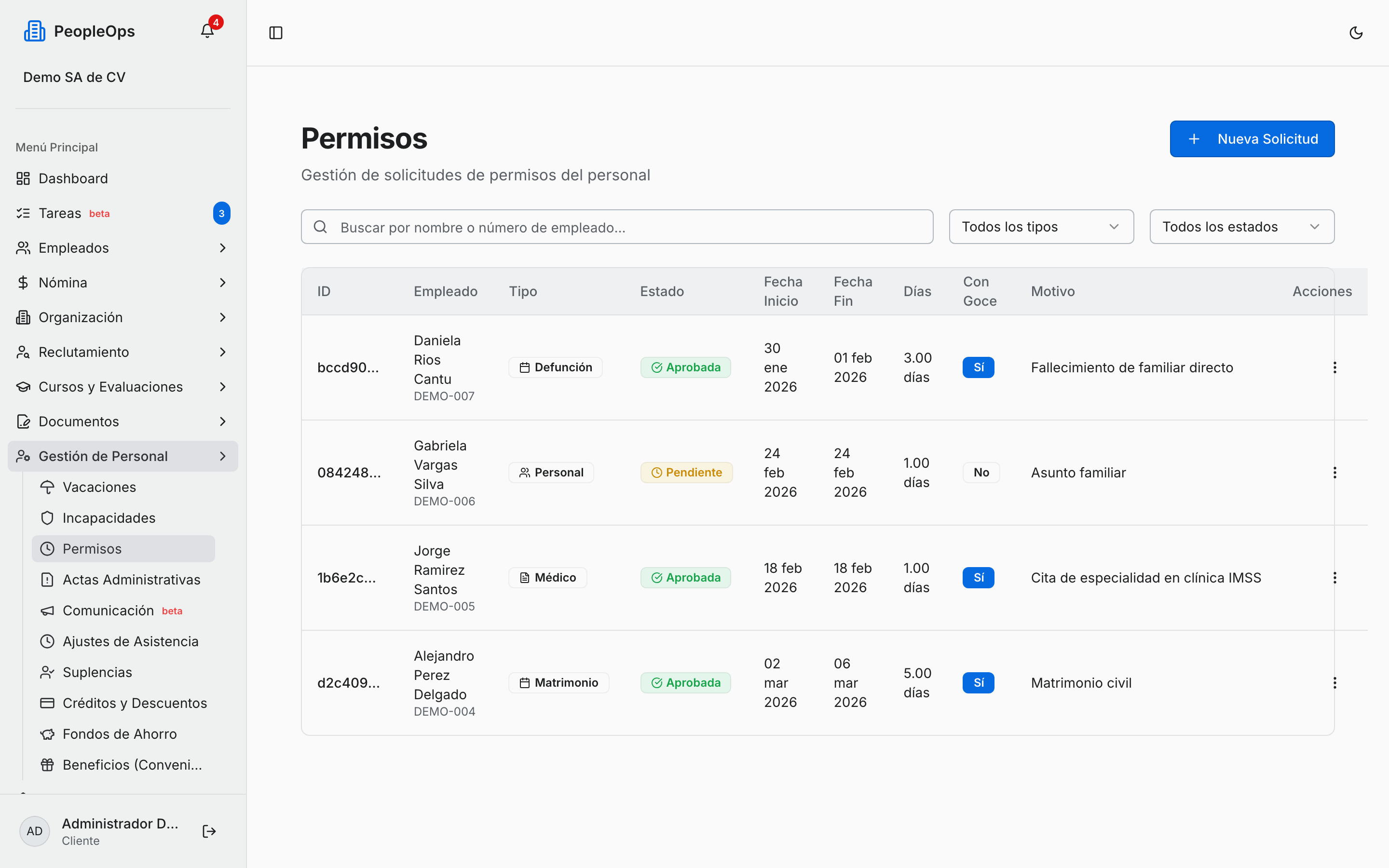
- Las columnas son ID, Empleado, Tipo, Estado, Fecha Inicio, Fecha Fin, Días, Con Goce, Motivo y Acciones.
- La columna Con Goce dice Sí o No. Es la que determina si ese permiso se paga o se descuenta.
- Para acotar la lista tienes tres herramientas arriba:
- El campo Buscar por nombre o número de empleado....
- El filtro de tipo: Todos los tipos, Personal, Defunción, Matrimonio, Paternidad, Médico, Trámite, Otro.
- El filtro de estado: Todos los estados, Pendiente, Aprobada, Rechazada, Cancelada.
💡 Tip: antes de correr la nómina, filtra por Pendiente. Todo lo que quede ahí sin resolver no va a tener efecto en el cálculo del periodo.
Cómo capturar un permiso
- Haz clic en Nueva Solicitud, arriba a la derecha.
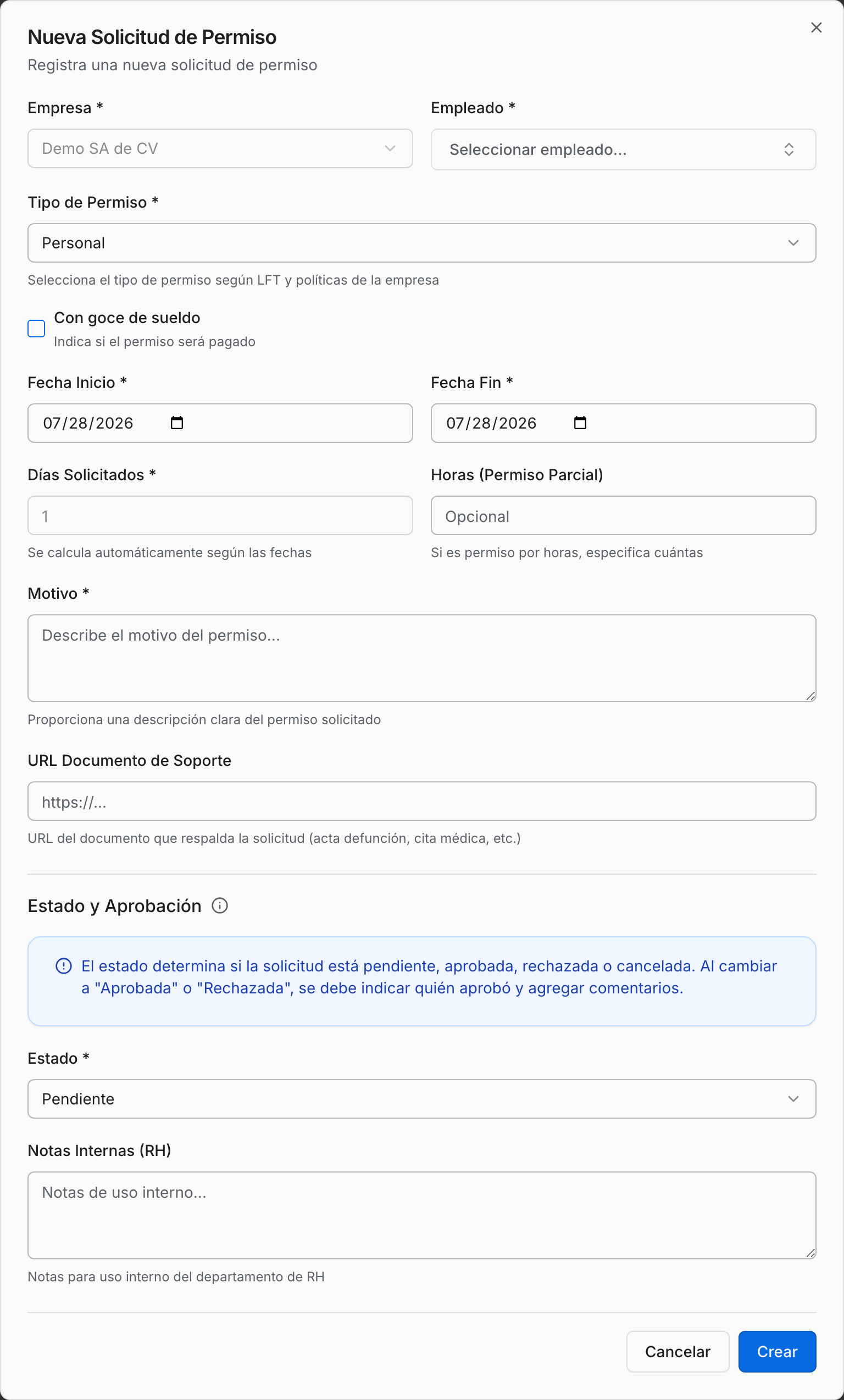
- Elige la Empresa y después el Empleado.
- En Tipo de Permiso elige la opción que corresponda: Personal, Defunción, Matrimonio, Paternidad, Médico, Trámite u Otro.
- Marca la casilla Con goce de sueldo si el permiso se le va a pagar. Si la dejas sin marcar, esos días se descuentan.
- Captura la Fecha Inicio y la Fecha Fin.
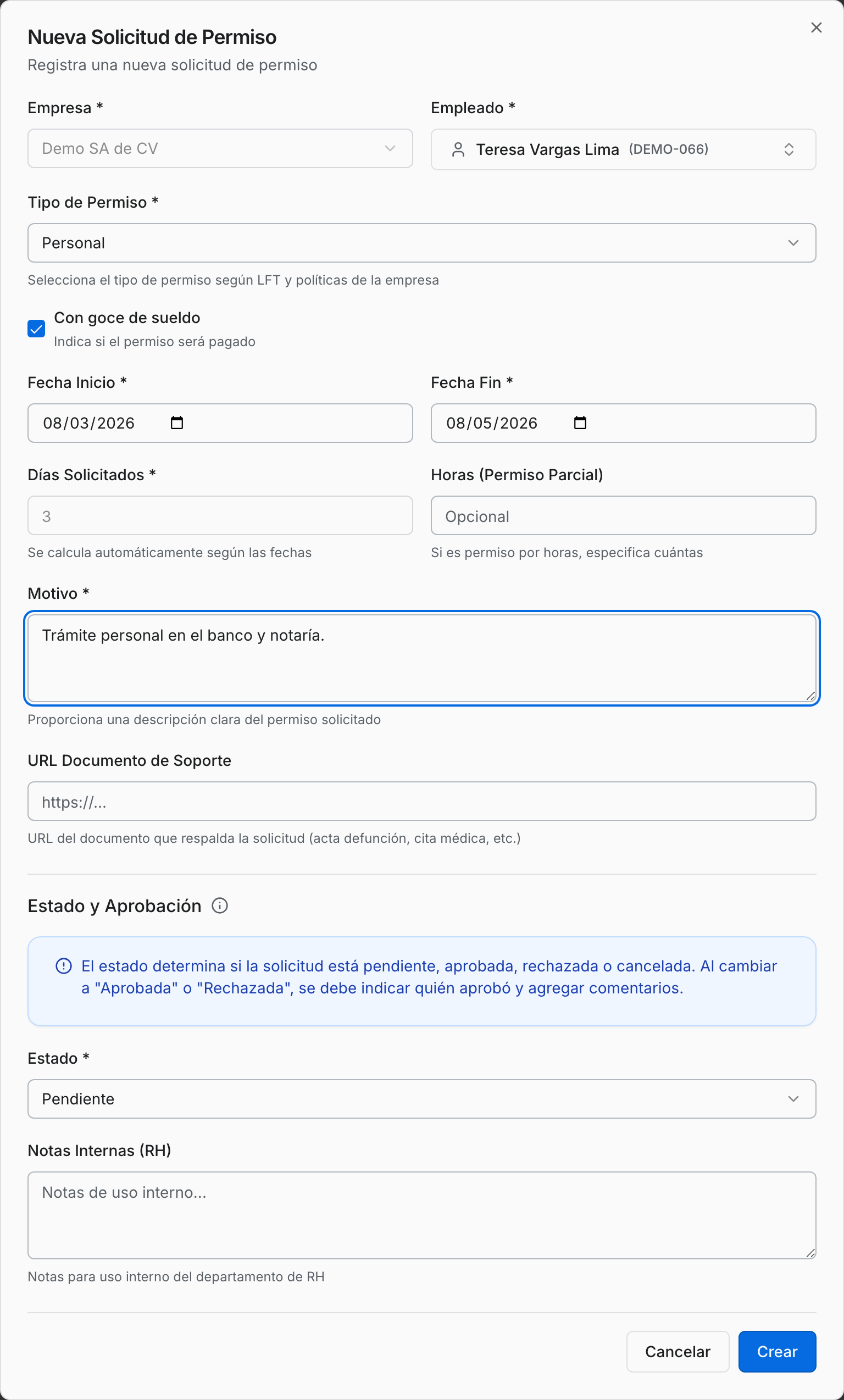
- El campo Días Solicitados se llena solo y no se puede editar: cuenta todos los días del rango, incluidos los inhábiles.
- Si el permiso es solo de unas horas y no de un día completo, captura cuántas en Horas (Permiso Parcial). Es opcional.
- Escribe el Motivo. Es obligatorio: es la constancia de por qué autorizaste la ausencia.
- Si tienes el comprobante en línea (un acta, una cita médica), pega la dirección en URL Documento de Soporte.
- En la sección Estado y Aprobación, deja el Estado en Pendiente si todavía falta autorizarlo, o ponlo en Aprobada si tú mismo lo estás autorizando. Al elegir Aprobada o Rechazada se abren dos campos más: Aprobado/Rechazado Por y Comentarios del Aprobador.
- En Notas Internas (RH) puedes dejar apuntes que solo ve tu equipo.
- Haz clic en Crear.
Nota: a diferencia de las vacaciones, los días de un permiso se cuentan de corrido, no por días hábiles. Un permiso de viernes a lunes cuenta cuatro días aunque la persona descanse el fin de semana. Si eso no es lo que quieres, captura dos permisos separados.
Cómo aprobar o rechazar un permiso
En esta pantalla caen tanto los permisos que capturas tú como los que tu gente manda desde su portal.
- Filtra por estado Pendiente para ver lo que está esperándote.
- En el renglón, haz clic en el botón de tres puntos de la columna Acciones.
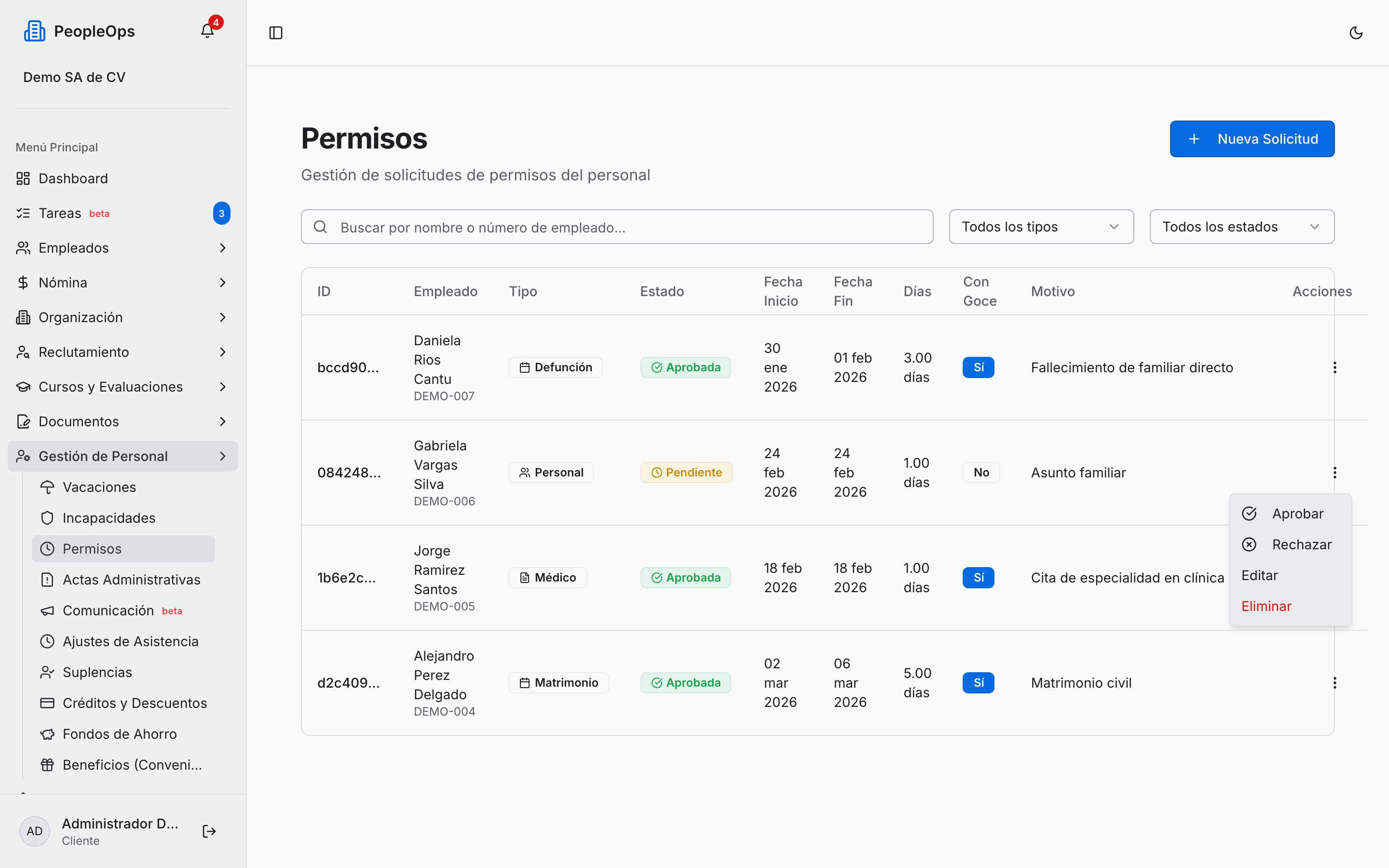
- Elige Aprobar o Rechazar. El sistema te pide confirmar.
Al aprobar, los días quedan marcados en la asistencia como permiso —con la nota de si fue con goce o sin goce— y pasan a las incidencias del periodo, para que la nómina los tome en cuenta.
⚠️ Cuidado: un día no puede ser permiso y vacaciones (o incapacidad) a la vez. Si algún día del rango ya tiene una solicitud de vacaciones o una incapacidad aprobada (vigente ese día), Aprobar se rechaza con un aviso que te dice con qué choca. Cancela o ajusta esa otra solicitud en su propio módulo (capítulos 12 o 13) y vuelve a aprobar el permiso.
Las opciones Aprobar y Rechazar solo aparecen mientras el permiso está en Pendiente. Después, el menú te deja Editar y Eliminar.
Cómo corregir o cancelar un permiso
- En el renglón, abre el menú de tres puntos y elige Editar.
- Cambia lo que necesites y guarda con Actualizar.
Dos casos que conviene conocer:
- Te equivocaste en el goce de sueldo. Si cambias la casilla Con goce de sueldo en un permiso ya aprobado, PeopleOps vuelve a sincronizar las incidencias con el nuevo valor. Hazlo antes de calcular la nómina del periodo.
- El permiso ya no se va a tomar. Cambia el Estado a Cancelada en lugar de borrar el registro, para que quede el rastro de lo que se autorizó y luego se echó atrás. Al cancelar un permiso que ya estaba Aprobada, PeopleOps revierte solo lo que ese permiso había marcado: quita el día de la asistencia y apaga la incidencia que iba a la nómina. Lo mismo pasa si en vez de cancelarlo lo eliminas desde el menú de tres puntos.
Importante: un permiso Aprobada ya no se puede pasar a Rechazada — ni desde el formulario de edición. Si lo intentas, el sistema te contesta que una aprobación se cancela, no se rechaza. Usa Cancelada, que sí revierte los efectos; Rechazada es solo para una solicitud que sigue en Pendiente.
⚠️ Cuidado: si algún día del permiso ya viajó en una nómina con estatus Aprobada o Pagada, PeopleOps no deja cancelarlo ni eliminarlo — te avisa que esos días ya se pagaron (o descontaron) en esa nómina y que el ajuste hay que registrarlo a mano en el siguiente periodo.
Importante: si el periodo ya se calculó y se pagó, corregir el permiso no reescribe la nómina. Registra el ajuste como concepto en el siguiente periodo.
Cómo consultar cuántos permisos lleva una persona
- Escribe su nombre o su número de empleado en el campo de búsqueda.
- Deja los dos filtros en Todos los tipos y Todos los estados para ver su historial completo, o filtra por un tipo concreto si lo que quieres es contar, por ejemplo, cuántos permisos personales lleva en el año.
La lista te queda con todos sus permisos, con sus fechas, sus días y si fueron con goce o sin goce. Eso es lo que enseñas cuando alguien pide un permiso más y tú necesitas decidir con datos.
Preguntas frecuentes
¿Un permiso sin goce descuenta el día completo? Sí. Al aprobarlo, los días entran a las incidencias del periodo marcados como sin goce y la nómina los descuenta. Si además tu política castiga el séptimo día por ausencias, revisa cómo lo tienes configurado en Configuración → Políticas.
¿Cuál es la diferencia entre un permiso y una falta? El permiso está autorizado y queda registrado aquí con su motivo y con quién lo autorizó; la falta es una ausencia sin autorización y se captura en asistencia. Los dos pueden descontar, pero solo la falta tiene efecto disciplinario.
¿Puedo poner un tope de días al año? El sistema no aplica topes por sí solo. El límite lo pone tu política interna; lo que sí tienes aquí es el conteo: busca a la persona y filtra por tipo para ver cuántos lleva.
Aprobé un permiso y no aparece en la asistencia, ¿qué pasó? Recarga la pantalla de asistencia del periodo. Si sigue sin verse, revisa que las fechas del permiso caigan dentro del periodo que estás viendo y que el empleado esté en la empresa correcta.
¿Mis empleados pueden pedir permisos desde su portal? Sí, y entran como Pendiente en esta misma lista. Si la persona tiene jefe asignado en el organigrama, el jefe también las ve en su portal para autorizarlas.
El jefe puede rechazar permisos desde el portal, ¿eso puede desordenar la asistencia? No. El botón de rechazar del portal es para permisos Pendiente — ahí no hay nada que revertir. Si por algún motivo llegara a intentarse contra un permiso que ya estaba Aprobada, el portal lo bloquea con un error en vez de "rechazarlo" a medias: le dice al jefe que una aprobación se cancela, no se rechaza. Esa cancelación (con su reversa de asistencia e incidencias) solo la puedes hacer tú, desde aquí.
¿Para qué sirve el campo de horas? Para permisos parciales: cuando alguien sale dos horas a una cita y no pierde el día completo. Captura el permiso de un solo día y anota las horas ahí.