Comunicación: avisos y enlaces
Es tu tablero de avisos digital. Publicas un comunicado y le llega a toda tu gente en su portal, sin cadenas de WhatsApp ni correos que nadie lee. En la misma pantalla publicas las ligas que todos te piden — el reglamento interior, la póliza del seguro, el directorio — para que dejen de buscarte a ti cada vez.
Llegas desde el menú lateral: grupo Gestión de Personal → Comunicación. La pantalla tiene dos pestañas: Avisos y Enlaces.
Nota: esta pantalla está en versión beta: puede cambiar pronto.
Cómo publicar un aviso
- Entra a Comunicación y quédate en la pestaña Avisos.
- Haz clic en Nuevo anuncio.
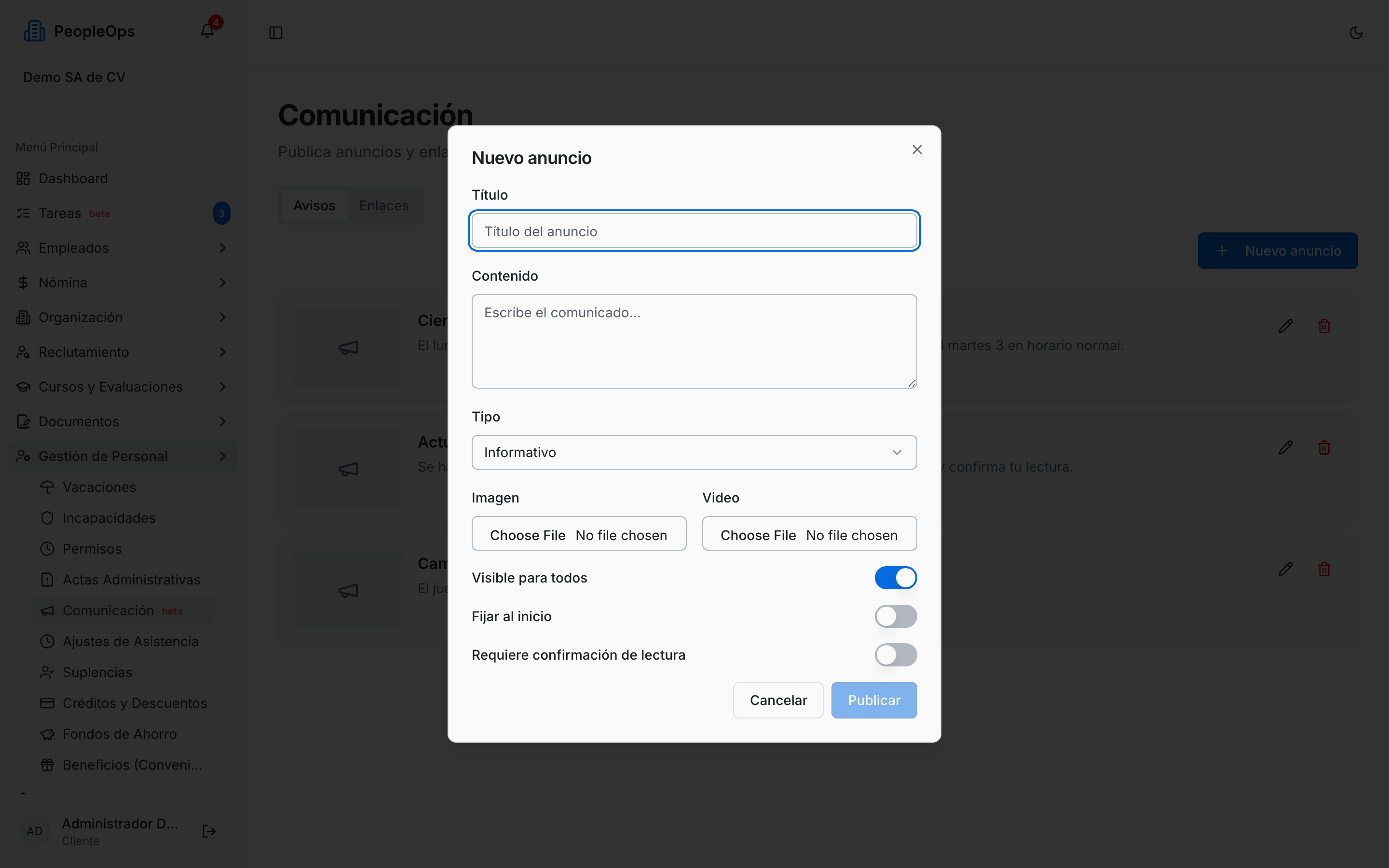
- Llena el aviso:
- Título — lo que va a leer primero tu gente.
- Contenido — el comunicado completo.
- Tipo — Informativo, Urgente, Evento o Política. El tipo se ve como una etiqueta de color junto al título, así que úsalo para que se distinga de un vistazo.
- Si quieres acompañarlo de material, sube una Imagen o un Video desde tu computadora. Aparece una vista chica del archivo en cuanto termina de subirse.
- Deja encendido el interruptor Visible para todos (viene así por omisión).
- Haz clic en Publicar.
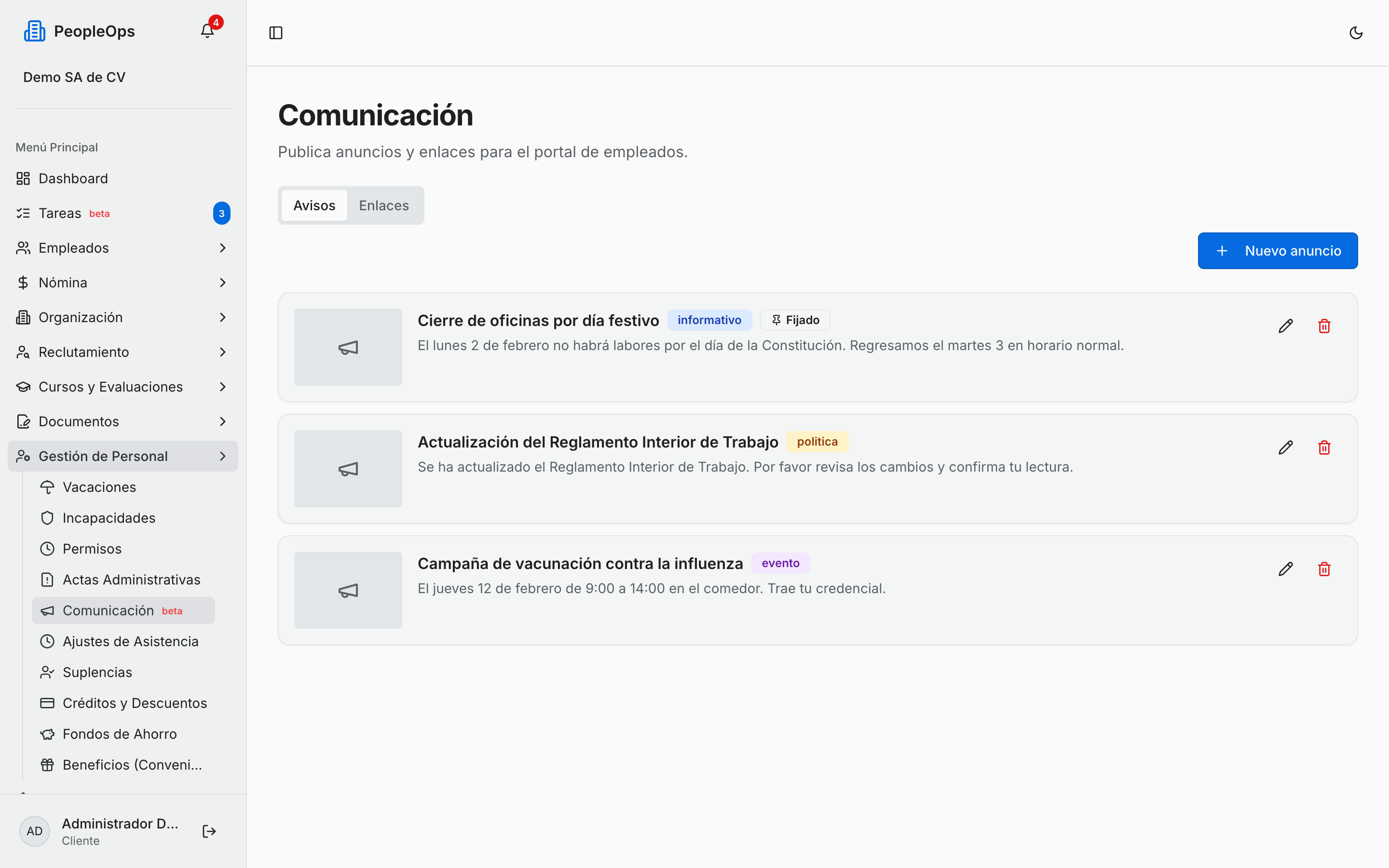
El aviso queda de inmediato en el listado y en el muro del portal de tus empleados. Cada renglón te muestra la imagen o el video, el título, la etiqueta del tipo y las primeras líneas del contenido.
Para corregir algo, usa el botón del lápiz del renglón: se abre la misma ventana con el título Editar anuncio y el botón cambia a Guardar. El bote de basura borra el aviso; te pide confirmación con la pregunta ¿Eliminar este anuncio?.
Cómo fijar un aviso importante hasta arriba
- Al crear o editar el aviso, enciende el interruptor Fijar al inicio.
- Guarda.
El aviso queda marcado con la etiqueta Fijado en tu listado y se queda hasta arriba del muro de tu gente, sin importar cuántos avisos nuevos publiques después. Apaga el interruptor cuando ya no haga falta.
💡 Tip: fija un solo aviso a la vez. Si fijas cinco, ninguno destaca.
Cómo pedir que confirmen que lo leyeron
- Al crear o editar el aviso, enciende el interruptor Requiere confirmación de lectura.
- Guarda.
A tu empleado le aparece un botón para confirmar que ya lo leyó cuando abre el aviso en su portal. Úsalo para cambios de reglamento, de política o de horario, donde te importa dejar constancia.
Importante: el sistema guarda esas confirmaciones, pero por ahora esta pantalla no te muestra la lista de quién confirmó y quién no. Si necesitas ese control, pídelo a soporte.
Cómo publicar un enlace útil
- En Comunicación, cambia a la pestaña Enlaces.
- Haz clic en Nuevo enlace.
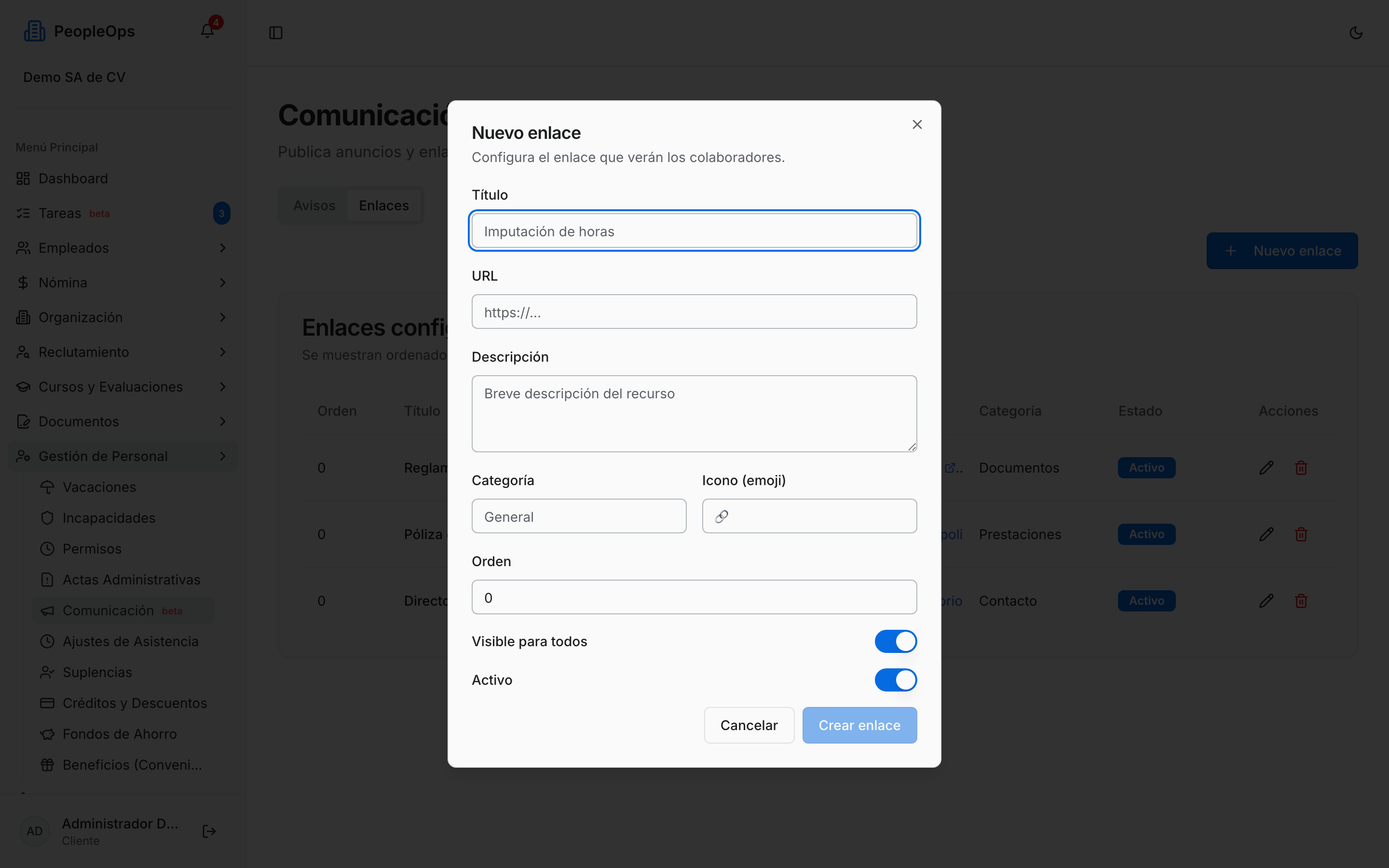
- Llena:
- Título — cómo lo va a ver tu gente.
- URL — la dirección completa, empezando con
https://. - Descripción — una línea que explique para qué sirve.
- Categoría — la escribes tú, con el texto que quieras (por ejemplo Documentos, Prestaciones, Contacto). Los enlaces de la misma categoría se agrupan.
- Icono (emoji) — un emoji para reconocerlo rápido, como 📄 o 🏥.
- Orden — un número; los enlaces se muestran de menor a mayor.
- Deja encendidos Visible para todos y Activo.
- Haz clic en Crear enlace.
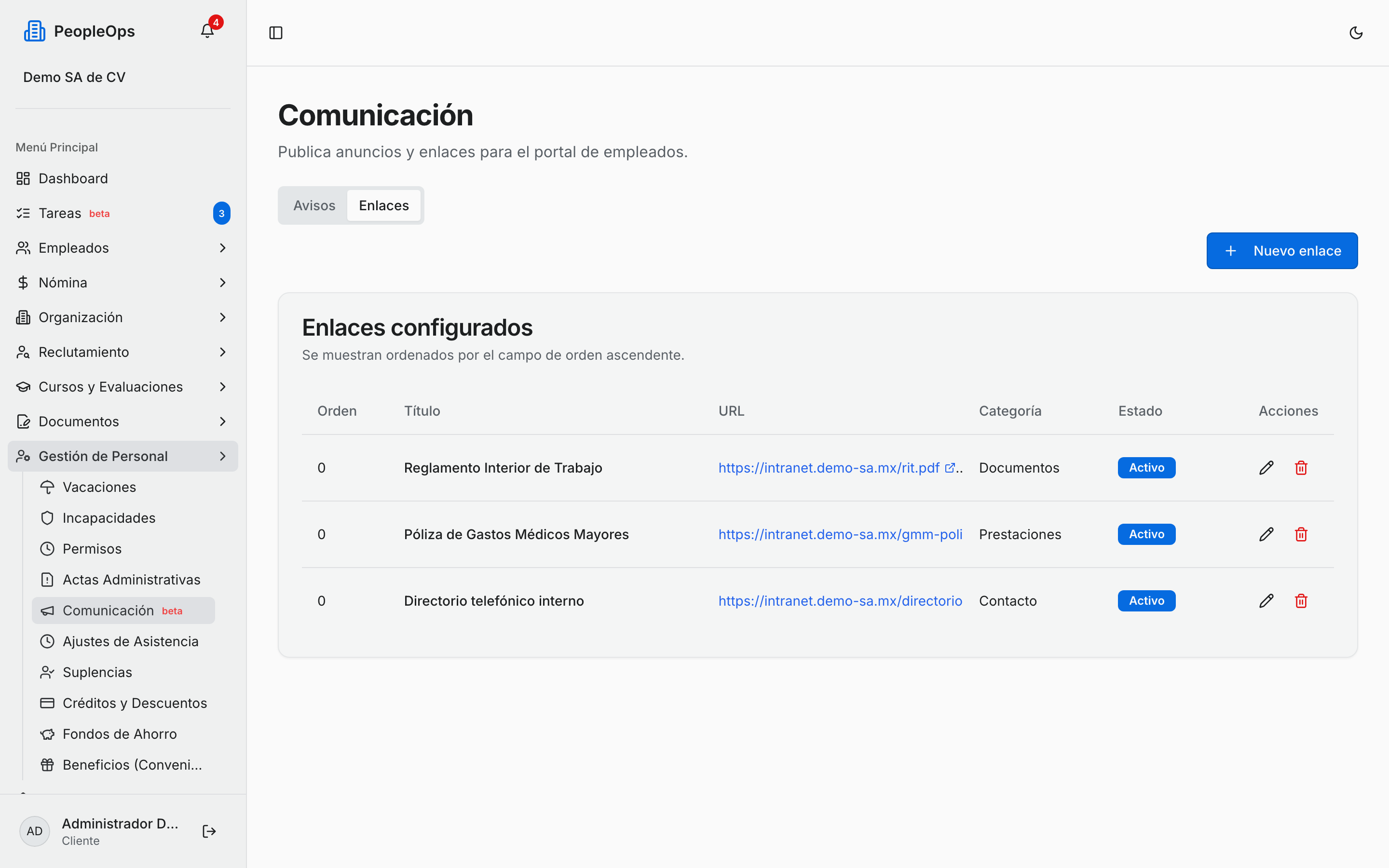
El listado Enlaces configurados te muestra las columnas Orden, Título, URL, Categoría, Estado y Acciones. La dirección es clic-eable: te la abre en otra pestaña para que compruebes que sirve.
Cómo esconder o quitar un enlace
- Para esconderlo sin perderlo, ábrelo con el botón del lápiz y apaga el interruptor Activo. En el listado queda con la etiqueta Inactivo y desaparece del portal.
- Para quitarlo de verdad, usa el bote de basura. El sistema te avisa: Esta acción no se puede deshacer. El enlace dejará de mostrarse en el portal.
⚠️ Cuidado: si el enlace apunta a un archivo que tu gente usa a diario, apágalo en lugar de borrarlo mientras consigues el reemplazo.
Cómo decidir quién más puede publicar
Tú publicas desde esta pantalla. Pero el muro del portal también deja publicar a colaboradores que tú autorices, sin darles acceso al sistema completo.
- Ve al menú Configuración → Superadmins del Muro.
- Busca al colaborador con el campo Buscar colaborador….
- Enciende el interruptor de la columna Superadmin del Muro.
En la columna Capacidades otorgadas ves qué permisos puntuales trae ya cada quien: Anuncios, Foros, Moderación y Portada. Si no tiene ninguno, dice Sin permisos.
El superadmin del muro es quien reparte esos permisos puntuales: desde la configuración del propio portal puede autorizar a otros colaboradores a publicar anuncios, moderar o cambiar la portada. Tú decides quién es superadmin; el superadmin decide el resto.
💡 Tip: nombra a una o dos personas como superadmin, no a diez. El muro se cuida mejor con pocos responsables claros.
Preguntas frecuentes
¿Le llega una notificación al empleado? El aviso aparece en su portal, tanto en su pantalla de inicio como en el muro. No se manda un correo ni un mensaje de WhatsApp: el empleado lo ve la próxima vez que entre.
¿Puedo mandar un aviso solo a un departamento? Por ahora no desde esta pantalla. El interruptor Visible para todos viene encendido y todos tus empleados ven el aviso. Si un aviso es de un área en particular, dilo en el título (Almacén: cambio de turno) para que los demás lo puedan pasar por alto.
¿Cómo sé quién ya leyó un aviso? El sistema registra las lecturas y las confirmaciones cuando enciendes Requiere confirmación de lectura, pero esta pantalla todavía no te muestra el reporte. Si es información crítica, respáldala también por tu vía habitual.
¿Los empleados pueden comentar? En el muro del portal sí hay interacción, y los permisos de quién puede publicar y moderar se manejan desde el propio portal, con los superadmins que nombraste en Configuración → Superadmins del Muro.
¿Puedo programar un aviso para que salga después? No desde esta pantalla: el aviso se publica en el momento en que le das a Publicar.
Subí una imagen y no se ve. Espera a que termine de subir: mientras el archivo se está cargando, los botones de la ventana quedan bloqueados y no puedes guardar. Cuando aparece la vista chica de la imagen, ya quedó.