Mi perfil
En Mi Perfil el colaborador consulta sus datos. Lo único que corrige por sí mismo, de forma directa e inmediata, es su contacto (correo y teléfono); su identificación fiscal y su cuenta bancaria las administra RH. Con el paquete Gobierno activo, además puede solicitar una corrección de cualquier dato de su expediente — incluida su identificación y su cuenta bancaria — desde Actualizar mis datos, aunque esa solicitud siempre pasa por la validación de RH y su propia firma antes de aplicarse (ver más abajo).
Cómo se llega
- En celular: el ícono Perfil de la barra inferior.
- En computadora: su nombre, hasta abajo del menú lateral.
Lo que ve
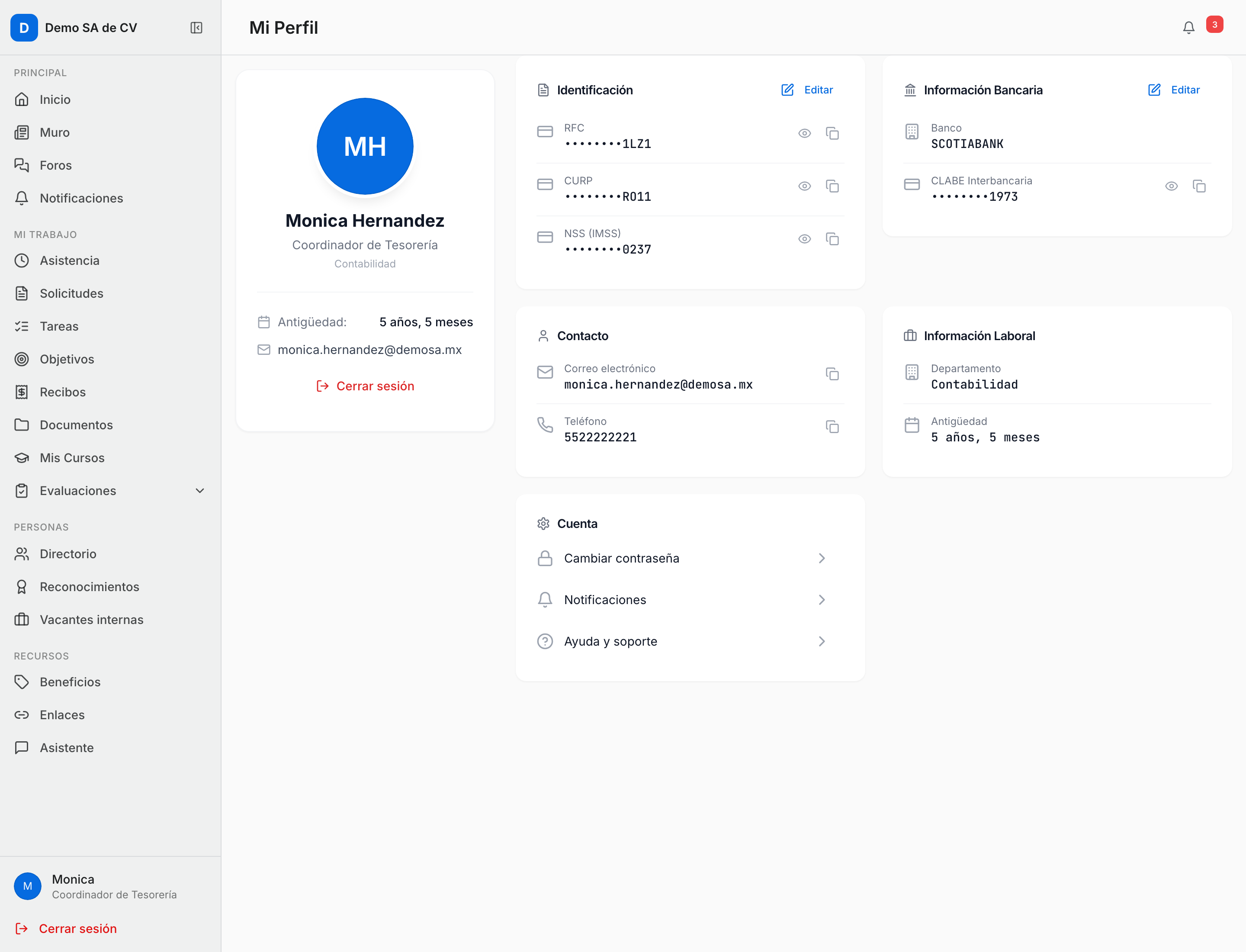
Arriba, sus iniciales, su nombre, su puesto y su departamento, más su Antigüedad (2 años, 5 meses) y su correo.
Luego cinco tarjetas:
| Tarjeta | Campos | ¿Se puede editar? |
|---|---|---|
| Identificación | RFC, CURP, NSS (IMSS) | No — administra RH |
| Información Bancaria | Banco, CLABE Interbancaria | No — administra RH |
| Contacto | Correo electrónico, Teléfono | Sí, con Editar |
| Información Laboral | Departamento, Antigüedad | No |
| Cuenta | Cambiar contraseña, Notificaciones, Ayuda y soporte | No — ver la advertencia de abajo |
Los datos sensibles (RFC, CURP, NSS, CLABE) se muestran enmascarados y se pueden destapar y copiar con un toque. Lo que no está capturado se lee como No registrado.
Al pie de Identificación hay una nota: Recursos Humanos administra tu RFC, CURP y NSS: van en tu recibo de nómina y en tus trámites ante el SAT y el IMSS, y tu RFC es el usuario con el que entras al portal. Si alguno está mal, pídele a RH que lo corrija. Y al pie de Información Bancaria: Tu cuenta de depósito la registra Recursos Humanos, porque con ella se dispersa la nómina. Si cambiaste de banco o de CLABE, avísale a RH antes del cierre del periodo para que el cambio aplique.
Actualizar mis datos (paquete Gobierno)
Nota: esta tarjeta solo aparece si tu empresa tiene contratado el paquete Gobierno. Sin él, "pídele a RH que lo corrija" sigue siendo el único camino para RFC, CURP, NSS, banco o CLABE, y el colaborador no ve nada distinto en su perfil.
Con el paquete Gobierno activo, arriba de las tarjetas de siempre aparece Actualizar mis datos, con la leyenda Solicita corregir tu información. RH la valida y firmas la autorización. Es la manera en que el colaborador puede pedir, él mismo, que le corrijan un dato — incluidos los que normalmente solo administra RH.
- Presiona la tarjeta Actualizar mis datos. Se abre la pantalla Actualizar mis datos, con la tarjeta ¿Cambió alguno de tus datos? y el botón Nueva solicitud.
- En la hoja Actualizar mis datos, elige los campos que quiere corregir, agrupados por categoría (Contacto, Domicilio, Contacto de emergencia, Identidad, Datos bancarios). Cada campo muestra su valor de Hoy y, al marcarlo, un cuadro para escribir el Valor nuevo.
- Los campos de Identidad (RFC, CURP, NSS) y Datos bancarios (Banco, CLABE) están etiquetados Sensible y piden Documentos probatorios obligatorios (identificación, constancia o estado de cuenta, según el dato) — el botón Enviar solicitud no se habilita sin al menos uno adjunto si eligió alguno de esos campos.
- Puede agregar un Motivo o comentario opcional, y presiona Enviar solicitud (N). Sale el aviso Solicitud enviada — Recursos Humanos la revisará. Te avisaremos cuando toque firmar la autorización.
- La solicitud aparece en Mis solicitudes con su etiqueta de estatus: Pendiente, En revisión, Falta tu firma, Rechazada o Aplicada. Al abrir el renglón ve el diff campo por campo (valor anterior tachado → valor nuevo) y, si RH la rechazó, el motivo.
- Mientras esté Pendiente, tiene el botón Cancelar solicitud.
Cómo firma la autorización
Que RH apruebe la solicitud no cambia nada todavía. El renglón pasa a Falta tu firma con el aviso Se aprobó y ya hay una autorización lista. Tus datos cambian cuando la firmes.
- Abre el renglón en Falta tu firma y presiona Firmar autorización.
- Con firma electrónica real, el proceso ocurre en la plataforma del proveedor de firma (le llega por correo); si intenta acusarla desde aquí sin haber firmado ahí, el sistema le contesta La firma se realiza en la plataforma del proveedor; revisa tu correo.
- Al completarse la firma, sale Autorización firmada — Tus datos se actualizaron en el expediente y el estatus pasa a Aplicada, con la fecha y hora exactas.
Nota: ningún dato del expediente cambia antes de este paso. Aplicada es el único estatus que significa que la información ya está actualizada.
Cómo corrige sus datos de contacto
Presiona Editar en la tarjeta Contacto.
Se abre Editar Contacto, con estos campos:
Campo Ayuda que muestra Teléfono — Correo electrónico Aquí llegan tus notificaciones del portal. Tu usuario para entrar sigue siendo tu RFC. Presiona Guardar. Sale Perfil actualizado — Tu información ha sido actualizada correctamente.
Nota: cambiar el correo aquí no cambia con qué usuario entra al portal — eso sigue siendo el RFC, que administra RH.
Lo que no se puede
- Cambiar directamente su RFC, CURP, NSS, banco o CLABE. Van en su recibo, en el CFDI y en sus trámites ante el SAT y el IMSS, y el RFC es además su usuario del portal; si algo está mal, lo corriges tú desde la ficha del empleado (capítulo 4). Con el paquete Gobierno activo, el colaborador sí puede solicitar la corrección de esos datos desde Actualizar mis datos (ver arriba) — pero solicitar no es cambiar: el dato solo se mueve cuando tú apruebas y él firma la autorización.
- Cambiar su contraseña. La opción existe en la tarjeta Cuenta, pero todavía no está conectada: no hace nada. Lo mismo con Notificaciones y Ayuda y soporte. No las anuncies a tu gente.
- Subir o cambiar su foto. El portal usa sus iniciales.
Cerrar sesión
El botón Cerrar sesión está al final de la pantalla en celular, y en el pie del menú lateral en computadora. Devuelve a la pantalla de acceso.