Asistencia desde el portal
Cada colaborador marca su entrada y su salida desde su celular, sin reloj checador ni huella. Esta sub-página cubre lo que él ve; la corrección y la configuración de turnos son tuyas, desde el sistema (capítulo 8).
La tarjeta de hoy
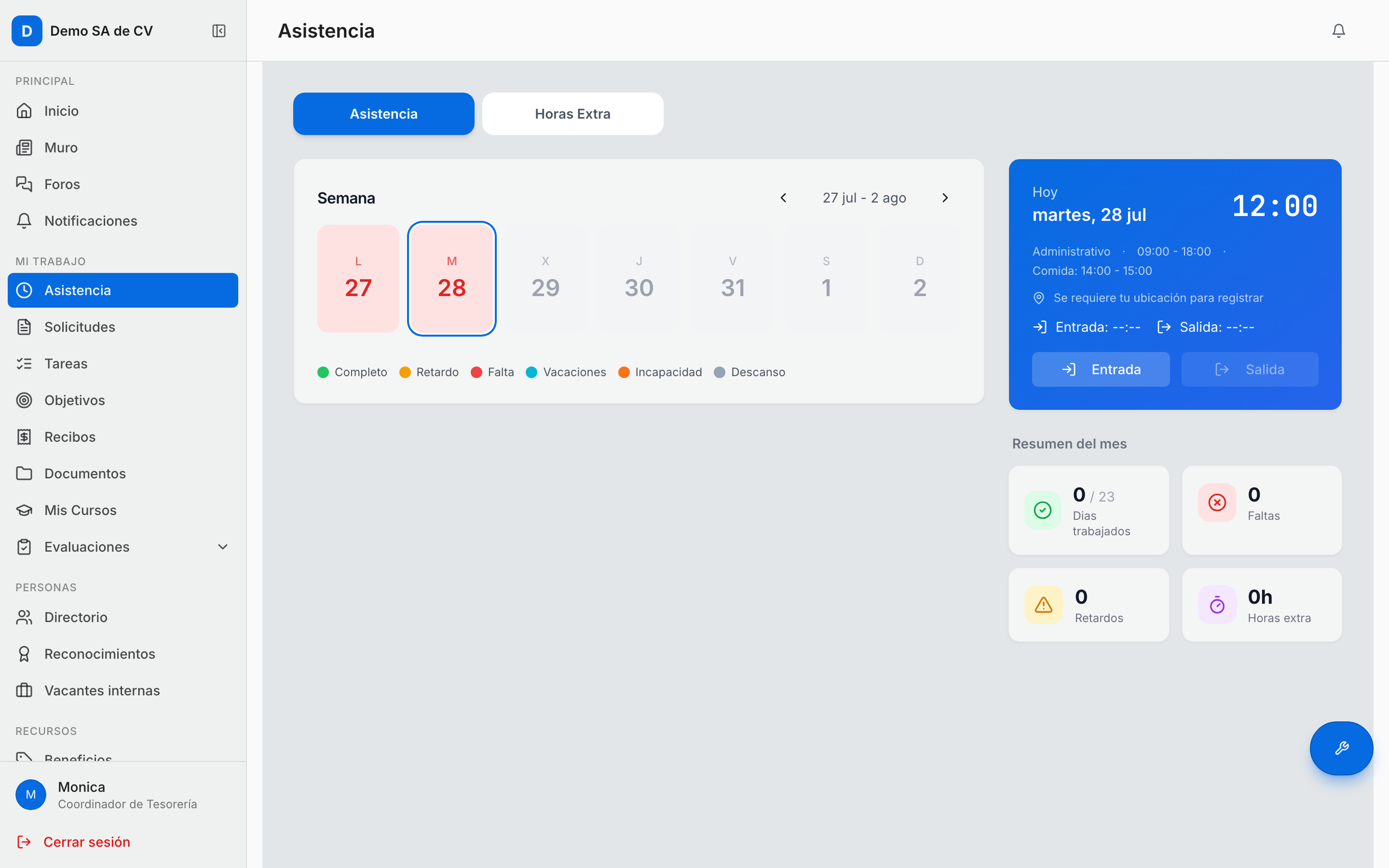
Al entrar a Asistencia, lo primero es una tarjeta azul con:
- Hoy y la fecha larga en español.
- La hora, en vivo: avanza sola, minuto a minuto, mientras tengas la pantalla abierta.
- Su turno: nombre, horario (09:00 - 18:00) y su comida. La comida se muestra de dos formas: Comida: 60 min (flexible) cuando el turno solo define cuánto dura, o Comida: 14:00 - 15:00 cuando tiene horario fijo. Si el turno no tiene comida configurada, esa línea no aparece.
- El aviso Se requiere tu ubicación para registrar. Cuando hay centros de trabajo con geocerca, se agregan sus nombres entre paréntesis.
- Los indicadores del día: Entrada: 09:03, Salida: --:--, y Comida: 14:02 - 14:58 (esta última solo aparece cuando ya marcó comida).
Si hoy es su día de descanso, en lugar de todo lo anterior se lee Día de descanso — "No se requiere registro de asistencia", y no hay botones.
Cómo se marca
Hay cuatro botones: Entrada, Comida, Regreso y Salida.
- Presiona el que corresponda.
- El navegador le pide permiso de ubicación. Sin ese permiso no se puede marcar: la asistencia siempre se registra con coordenadas.
- Si todo va bien, sale el aviso: Entrada registrada — Hora de entrada: 09:03 (y el equivalente para salida, comida y regreso).
Cuándo aparece cada botón:
| Botón | Cuándo se ve / se puede usar |
|---|---|
| Entrada | Siempre visible. Se apaga si ya marcó entrada o si es día de descanso. |
| Comida | Solo aparece cuando ya marcó entrada y aún no sale a comer ni se ha ido. |
| Regreso | Solo aparece cuando ya salió a comer y falta el regreso. |
| Salida | Siempre visible. Se apaga si no ha marcado entrada, o si ya marcó salida. |
⚠️ Cuidado: cuando un botón está apagado, el portal no explica por qué. La gente suele reportar "el botón no me deja" cuando en realidad ya marcó o es su día de descanso.
Cuando algo falla
Si no se pudo obtener la ubicación:
- Permiso de ubicación denegado. Activa la ubicación para esta página en tu navegador, o levanta una solicitud de ajuste.
- No se pudo obtener tu ubicación a tiempo. Inténtalo de nuevo o levanta una solicitud de ajuste.
- Tu navegador no soporta geolocalización. Levanta una solicitud de ajuste para registrar tu asistencia.
Si la ubicación llegó pero no cuadra con el centro de trabajo:
- Estás a 250 m de la geocerca de Planta Norte. Acércate al centro de trabajo o levanta una solicitud de ajuste.
Si intenta marcar dos veces o fuera de orden:
- Ya tiene registro de entrada hoy, No tiene registro de entrada hoy, Ya tiene registro de salida hoy, Ya tiene registro de salida a comida, etc.
La semana
Debajo va el calendario semanal, con el rango (27 jul - 2 ago) y flechas para moverse entre semanas. Los días se etiquetan L M X J V S D y cada celda muestra el día y, si marcó, la hora de entrada. Los días de descanso ya pasados sin registro se marcan con una D.
La leyenda de colores explica: Completo, Retardo, Falta, Vacaciones, Incapacidad y Descanso.
Nota: los días con permiso se pintan de morado, pero ese color no está en la leyenda. Si alguien te pregunta qué es el morado, es un permiso.
El resumen del mes
Cuatro cuadros: Días trabajados (con el esperado al lado, 18 / 22), Faltas, Retardos y Horas extra.
⚠️ Cuidado: hoy el conteo de horas extra siempre marca 0h, y la pestaña Horas Extra (con "Horas Dobles", "Horas Triples" y "Total este mes") siempre sale vacía: esa parte todavía no está conectada. Las horas extra reales se consultan desde el sistema (capítulo 8). No la anuncies a tu gente todavía.
El aviso de horas extra al terminar el turno
Cuando termina su turno y no ha marcado salida, aparece una banda con el estado de sus horas extra según la política de tu empresa. Los textos posibles son:
- Tu turno terminó. No tienes horas extra autorizadas.
- Tus horas extra autorizadas se agotaron.
- Horas extra autorizadas. Te quedan 2.5 horas.
- Tu turno terminó. Horas extra no permitidas.
- Tiempo extra: 1.5 horas (pendiente de aprobación)
- Tiempo extra: 1.5 horas
Cómo pide una corrección
Si algo quedó mal marcado, el colaborador puede pedir el ajuste sin buscarte:
Presiona el botón flotante con la llave inglesa, abajo a la derecha.
Se abre Solicitar corrección de asistencia.
Llena:
Campo Obligatorio Detalle Fecha Sí Viene en hoy. No acepta fechas futuras. ¿Qué quieres corregir? Sí Entrada, Salida, Salida a comida, Regreso de comida o Estatus del día. Hora propuesta Sí (para los cuatro marcajes) La hora que debió quedar. Estatus del día Solo para ese tipo Presente, permiso, vacaciones, incapacidad o falta. Motivo * Sí Ej. Olvidé marcar salida / sin red. Presiona Enviar solicitud. Sale Solicitud enviada — RH revisará tu corrección de asistencia.
Esa solicitud te llega a Gestión de Personal → Ajustes de Asistencia (capítulo 8), donde la apruebas o la rechazas.
⚠️ Cuidado: el colaborador no tiene forma de ver en qué quedó su solicitud de corrección: no hay pantalla de seguimiento en el portal. Una vez enviada, desaparece. Conviene avisarle por otro medio cuando la resuelvas.
Nota: en la opción Estatus del día, las opciones se muestran en minúsculas y sin acentos (presente, permiso, vacaciones, incapacidad, falta). Es un detalle de presentación; funcionan igual.
La liga con código QR
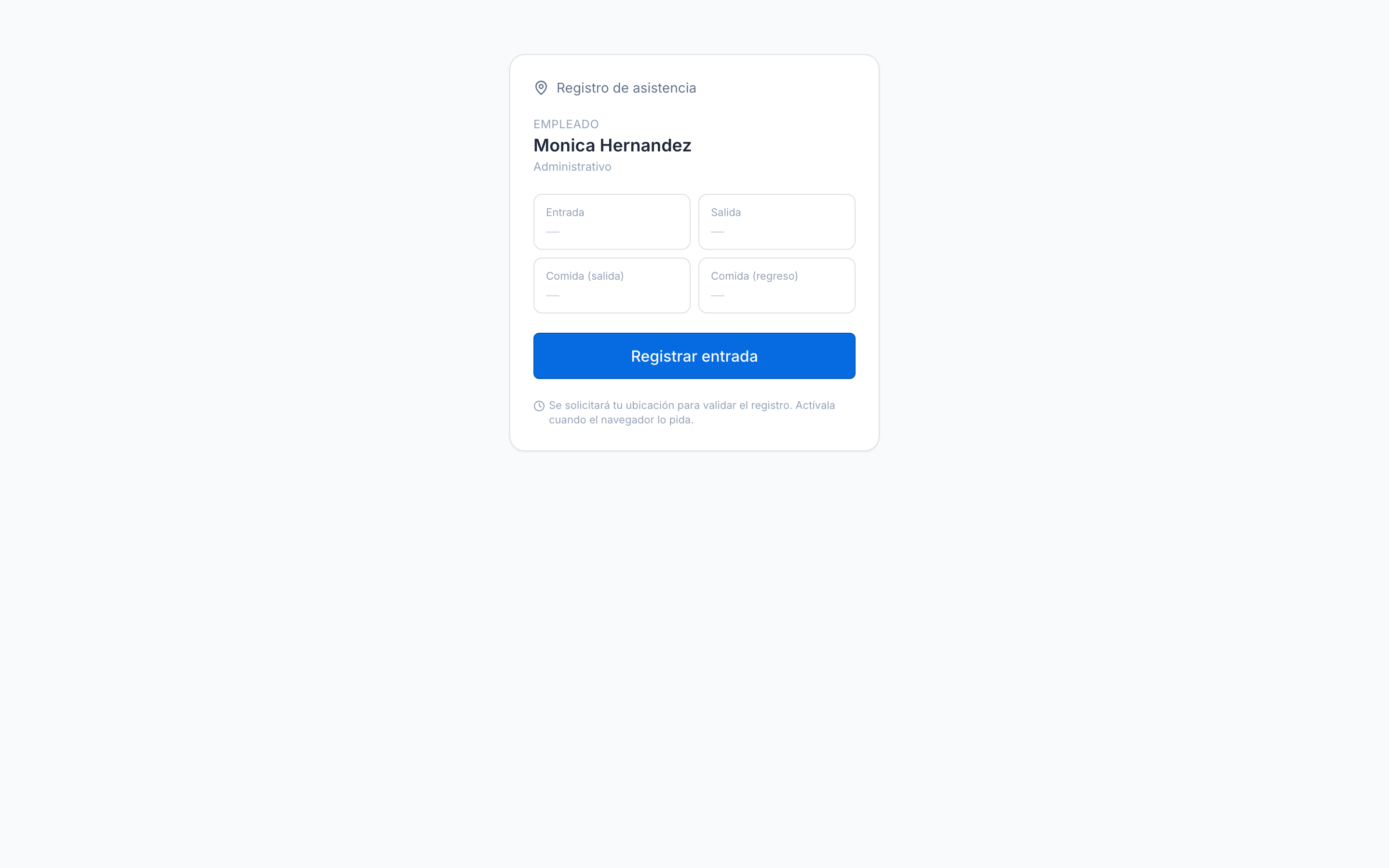
Además del portal, PeopleOps genera ligas de registro que puedes imprimir como código QR y pegar en la entrada. Quien la escanea marca su entrada o su salida sin instalar nada y sin iniciar sesión. Eso se explica en el capítulo 8.