Prestaciones y tabuladores
Aquí decides qué le ofreces a tu gente por encima de la ley y a quién le toca cada cosa. Ve a Configuración → Prestaciones. La pantalla se llama Gestión de Prestaciones — Qué esquemas ofreces, quién recibe cada uno y cómo se asignan automáticamente.
Tiene cuatro pestañas y conviene leerlas en este orden:
| Pestaña | Para qué |
|---|---|
| Esquemas | Definir los paquetes de prestaciones |
| Empleados | Ver qué esquema tiene cada persona hoy y por qué |
| Asignación | Configurar las reglas que reparten los esquemas solos |
| Tabuladores | Tablas por banda salarial que usan las plantillas de nómina |
Nota: los mínimos de ley son el piso. Un empleado sin ningún esquema no se queda sin prestaciones: recibe lo que marca la LFT.
Esquemas: los paquetes de prestaciones
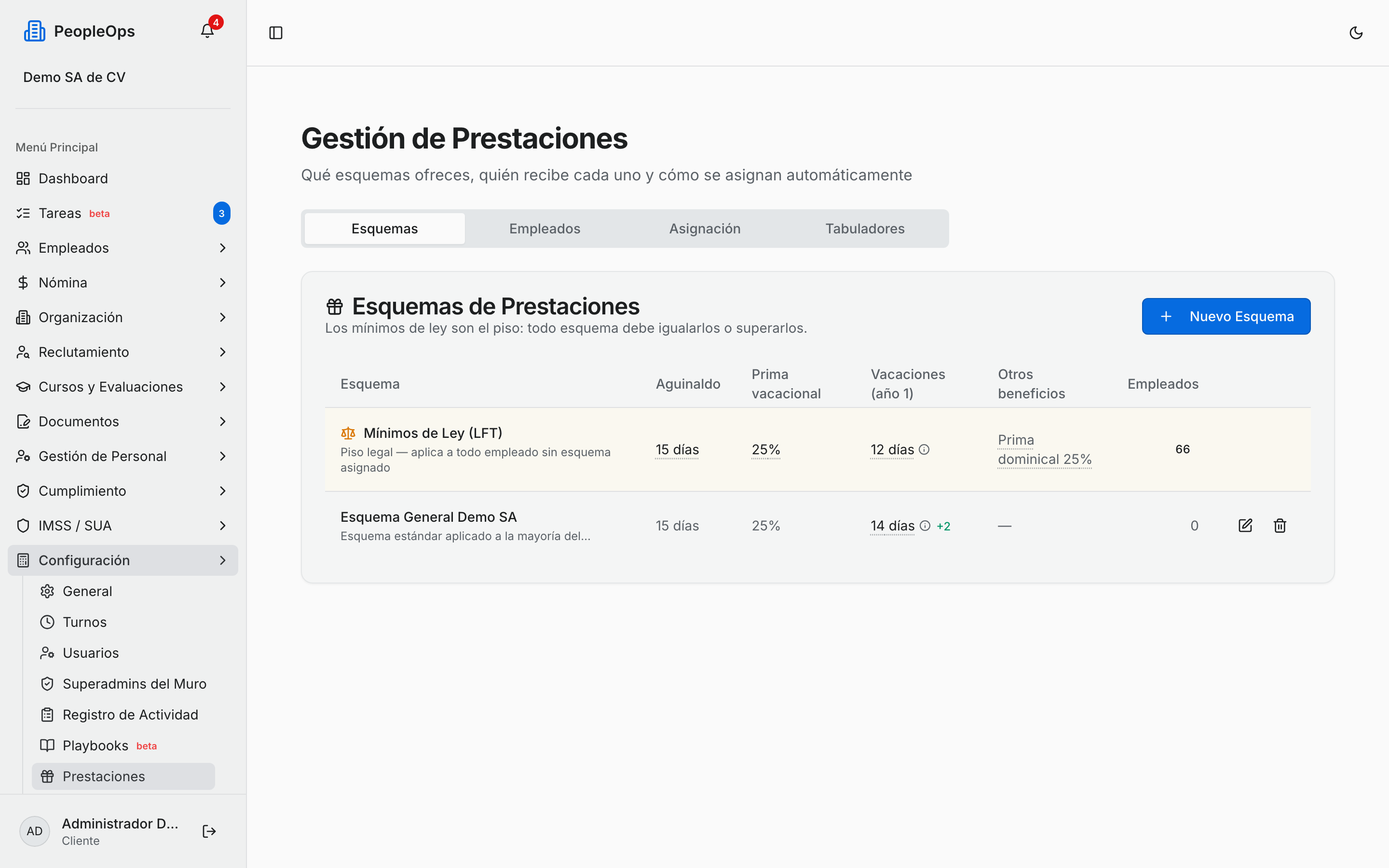
La tarjeta se llama Esquemas de Prestaciones y su descripción es la regla de oro: Los mínimos de ley son el piso: todo esquema debe igualarlos o superarlos.
La tabla compara cada esquema contra la ley, con las columnas Esquema, Aguinaldo, Prima vacacional, Vacaciones (año 1), Otros beneficios y Empleados.
El primer renglón siempre es la ley
El renglón ámbar de arriba se llama Mínimos de Ley (LFT) — Piso legal — aplica a todo empleado sin esquema asignado. No se edita y no se borra. Trae:
- Aguinaldo: 15 días (Art. 87 LFT).
- Prima vacacional: 25% (Art. 80 LFT).
- Vacaciones: 12 días el primer año. Haz clic en la cifra y se abre el popover Vacaciones por antigüedad — Art. 76 LFT (reforma 2023) — con la tabla año por año y la nota Después del año 5: +2 días por cada 5 años.
- Otros beneficios: Prima dominical 25% (Art. 71 LFT).
Cómo leer los renglones de tus esquemas
Cada esquema tuyo se compara contra ese piso:
- Si el esquema no define aguinaldo o prima vacacional, ves el valor de ley en gris: significa que lo hereda tal cual.
- Si sí lo define, ves el valor más la diferencia: en verde cuando das de más (+15), en rojo cuando das de menos (-3), y sin nada cuando es igual.
- La columna Vacaciones (año 1) abre el popover Vacaciones — {nombre del esquema} con tres columnas: Años, Días y vs Ley.
- La columna Empleados es un botón: haz clic en el número y te lleva a la pestaña Empleados ya filtrada por ese esquema.
- Un esquema apagado trae la etiqueta Inactivo.
Si no tienes ningún esquema propio, lees No hay esquemas personalizados: todos los empleados usan los mínimos de ley.
💡 Tip: el buscador Buscar por nombre... solo aparece cuando tienes más de dos esquemas. Con uno o dos, la caja no se dibuja.
Cómo crear un esquema
Presiona Nuevo Esquema. Se abre Nuevo Esquema de Prestaciones — Configura el nombre, vacaciones, aguinaldo y beneficios del esquema — con cuatro pestañas internas.
Pestaña General
| Campo | Detalle |
|---|---|
| Nombre del Esquema | Obligatorio. Ej: Ejecutivos, Sindicalizados, Administrativos |
| Descripción (opcional) | Texto libre |
| Alcance | Todas las empresas (cliente) o una razón social específica |
| Activo | Los esquemas inactivos no se pueden asignar a nuevos puestos |
⚠️ Cuidado: el Alcance no se puede cambiar después. La propia pantalla lo advierte: Una vez creado, el alcance no se puede modificar. Piénsalo antes de guardar; si te equivocas, tendrás que crear otro esquema.
Pestaña Vacaciones
Aquí armas la tabla de días por antigüedad. Tiene tres columnas: Años de Antigüedad, Días de Vacaciones (editable) y Mínimo LFT (calculado, solo lectura).
- Auto-completar con LFT llena de golpe los escalones que falten (años 1 a 6, 11, 16, 21, 26 y 31), sin borrar lo que ya capturaste.
- Agregar Año añade un renglón al final.
- Si un renglón queda por debajo de la ley, aparece en ámbar: Inferior a LFT (N días).
⚠️ Cuidado: si tu esquema solo cubre hasta el año 5, sale este aviso: Este esquema solo cubre hasta el año {N}. Empleados con mayor antigüedad caerán al mínimo LFT por defecto. Es el error más común al crear esquemas: se capturan cinco años y la gente con más antigüedad se queda con el piso legal. Usa Auto-completar con LFT y luego sube lo que quieras mejorar.
Pestaña Aguinaldo
Un solo campo, Días de Aguinaldo, con el recordatorio Mínimo legal: 15 días (Art. 87 LFT). Si capturas menos, el sistema te avisa: Inferior a LFT (15 días). El motor aplicará 15 si esto se asigna a empleados.
Pestaña Beneficios
Renglones de Tipo de Beneficio y Valor, con Agregar Beneficio. Un esquema nuevo ya llega con PRIMA_VACACIONAL = 25.
Si borras esa línea, sale el aviso: No hay PRIMA_VACACIONAL configurada. El motor aplicará 25% LFT por defecto al calcular SBC.
Termina con Crear (o Actualizar si estabas editando).
⚠️ Cuidado: los avisos de "inferior a LFT" son solo avisos: no te bloquean el guardado. Puedes guardar un esquema con 10 días de aguinaldo y el sistema te dejará. Lo que hace el motor de nómina es aplicar el mínimo legal de todos modos. No te confíes de que "el sistema no me dejó guardarlo mal".
Cómo borrar un esquema
El bote de basura del renglón lanza una confirmación del navegador: ¿Estás seguro de eliminar este esquema de prestaciones? Esto puede afectar a puestos y empleados que lo usen. Es la ventana gris del navegador, no la del sistema; se ve distinta y no se puede cancelar con Escape en todos los navegadores.
Empleados: quién tiene qué, y por qué
La pestaña Empleados muestra el esquema de prestaciones efectivo de cada empleado activo y el nivel que lo determina. Solo lista empleados activos.
Columnas: Empleado, Puesto, Esquema efectivo y Origen.
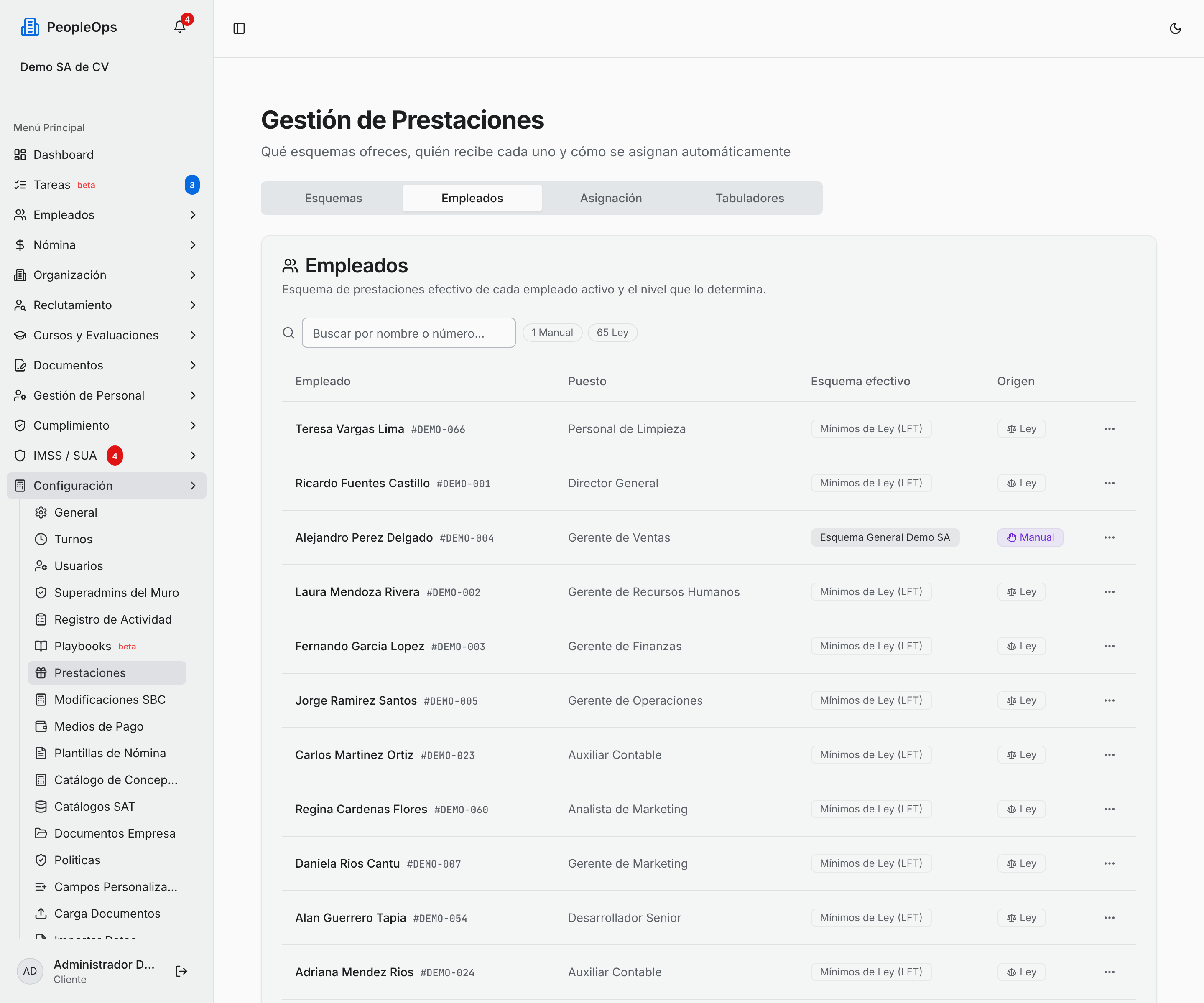
La columna Origen es la más útil del capítulo, porque contesta la pregunta "¿por qué esta persona tiene este esquema?":
| Etiqueta | Qué significa |
|---|---|
| Manual | Se le asignó directamente a esa persona. Las reglas nunca lo cambian. |
| Regla | Se lo dio una regla de asignación (clasificación, periodicidad, puesto…). |
| Directo (legado) | Se asignó antes de que existiera el motor de reglas. Las reglas solo lo cambian si lo incluyes explícitamente. |
| Puesto | Lo heredó del esquema configurado en su puesto. |
| Empresa | Lo heredó del esquema por defecto de la empresa. |
| Cliente | Lo heredó del esquema por defecto del cliente. |
| Ley | No tiene esquema: aplican los mínimos de la LFT. |
Arriba de la tabla hay chips de origen con el conteo (12 Manual, 3 Regla). Haz clic en uno para filtrar; el botón Limpiar quita el filtro.
Las tres acciones del menú ⋯
En cada renglón, el menú de tres puntos ofrece:
1. ¿Por qué este esquema? — Abre una ventana que muestra los cinco niveles en cascada (Empleado, Puesto, Empresa, Cliente, Ley (LFT)) y marca con palomita el que ganó. La leyenda lo resume: El primer nivel con esquema asignado determina las prestaciones.
2. Beneficios extra — Beneficios adicionales para esa persona en particular, además de los que le da el puesto.
3. Asignar esquema manual — Abre Esquema manual — {nombre}:
- Elige el esquema en Selecciona un esquema...
- Lee la advertencia: Cambiar el esquema recalcula el SBC/SDI del empleado e impacta cuotas IMSS.
- Presiona Asignar.
El sistema te confirma: Esquema manual asignado — Las reglas automáticas ya no modificarán a este empleado. Si quieres devolverlo al flujo normal, el botón Quitar override lo regresa: El empleado vuelve a regirse por reglas, puesto o defaults.
⚠️ Cuidado: si al asignar sale el aviso Esquema aplicado, pero el SBC no se actualizó — "Nómina podría leer el SBC anterior — revísalo en Modificaciones SBC" —, no lo ignores. Ve a Modificaciones SBC (sub-página 06) y verifica el SBC de esa persona antes de correr nómina.
Nota: aquí no hay cambios masivos. Los chips de origen filtran, no seleccionan. Para mover a mucha gente de golpe se usa Vista previa y aplicar de las reglas, en la pestaña siguiente.
Asignación: las reglas que reparten solas
La pestaña Asignación es literalmente una cascada: Se evalúa de arriba hacia abajo: el primer nivel que aplica, gana.
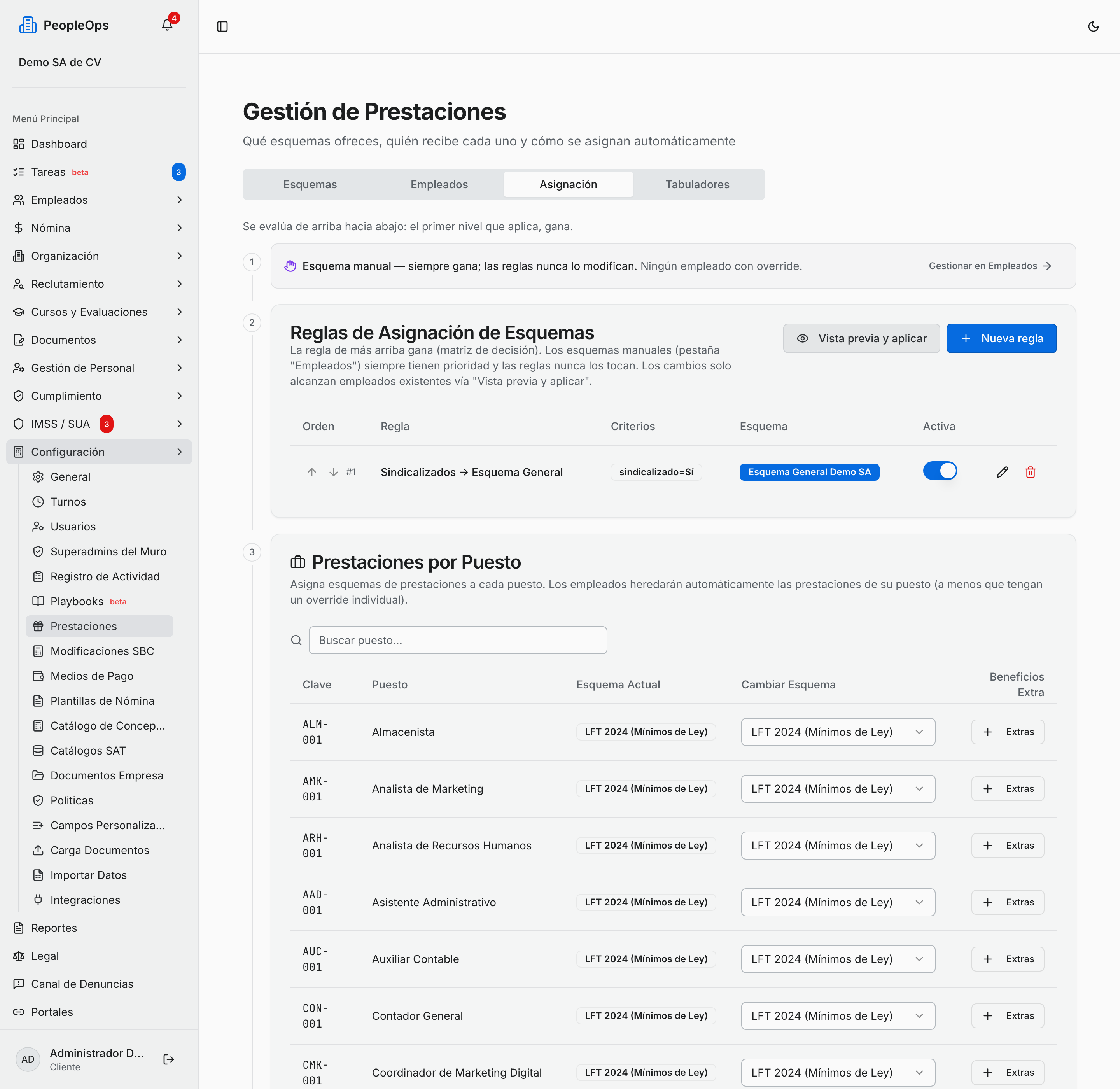
Nivel 1 — Esquema manual. Siempre gana; las reglas nunca lo modifican. Te dice cuántos empleados tienen override y te manda a la pestaña Empleados con Gestionar en Empleados.
Nivel 2 — Reglas de Asignación de Esquemas. La regla de más arriba gana (matriz de decisión). La tabla trae Orden, Regla, Criterios, Esquema y Activa. Si no tienes ninguna: Sin reglas. Crea una, p.ej. «sindicalizado=Sí → Semanal (20 días)».
Presiona Nueva regla y captura:
| Campo | Opciones |
|---|---|
| Nombre | Ej. Sindicalizados → Semanal 20 días |
| Clasificación | Cualquiera / Confianza / Base |
| Sindicalizado | Cualquiera / Sí / No |
| Periodicidad | Cualquiera / Semanal / Catorcenal / Quincenal / Mensual |
| Empresa | Todas / una en particular |
| Puesto | Cualquiera / uno en particular |
| Departamento | Cualquiera / uno en particular |
| Esquema de prestaciones a asignar | El esquema que gana si la regla aplica |
⚠️ Cuidado: crear o editar una regla no mueve a nadie. La pantalla lo dice: Los cambios solo alcanzan empleados existentes vía "Vista previa y aplicar". Ese botón abre Vista previa de aplicación de reglas con las columnas Empleado, Esquema actual → nuevo, Regla y SBC actual → nuevo. Revisa esa tabla antes de aplicar: ahí ves exactamente a quién le vas a mover el SBC.
Al aplicar sale Reglas aplicadas a N empleado(s) — El SBC/SDI de los empleados afectados fue recalculado.
Nivel 3 — Prestaciones por Puesto. Asigna esquemas de prestaciones a cada puesto. Los empleados heredarán automáticamente las prestaciones de su puesto (a menos que tengan un override individual). Columnas: Clave, Puesto, Esquema Actual, Cambiar Esquema y Beneficios Extra. El selector de Cambiar Esquema aplica en cuanto eliges: sale el aviso Prestaciones actualizadas y la columna Esquema Actual se refresca de inmediato.
Nivel 4 — Ley. Sin coincidencia → Mínimos de Ley (LFT). Te dice cuántos empleados caen aquí.
Nota: la cascada dibuja cuatro niveles, pero en la práctica hay dos más entre el puesto y la ley: el esquema por defecto de la empresa y el del cliente. Esos dos sí aparecen en la ventana ¿Por qué este esquema? de la pestaña Empleados, y sí pueden ganar. Si alguien tiene la etiqueta de origen Empresa o Cliente y no encuentras la regla que se lo dio, es por eso.
Tabuladores: valores por banda salarial
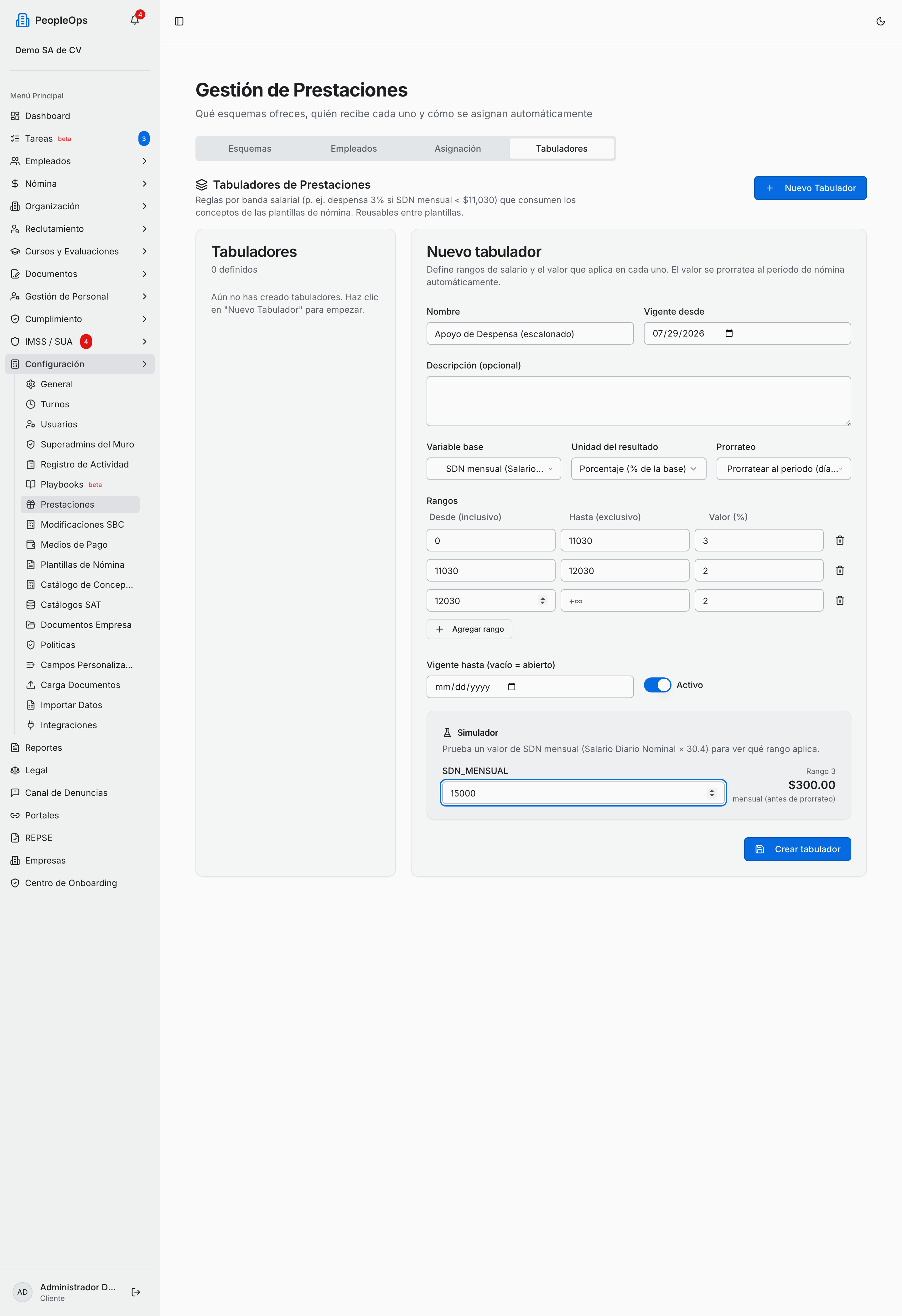
La pestaña Tabuladores — Tabuladores de Prestaciones — guarda tablas reutilizables: Reglas por banda salarial (p. ej. despensa 3% si SDN mensual < $11,030) que consumen los conceptos de las plantillas de nómina. Reusables entre plantillas.
Dicho simple: en vez de dar el mismo porcentaje de despensa a todos, defines escalones por sueldo y luego un concepto de tu plantilla de nómina lo consulta (sub-página 03).
Cómo crear uno
Presiona Nuevo Tabulador.
Captura los datos del encabezado:
Campo Detalle Nombre Ej: Apoyo de Despensa (escalonado) Vigente desde Hoy por defecto Descripción (opcional) Texto libre Variable base SDN mensual (Salario Diario Nominal × 30.4) · SBC mensual (× 30.4) · Salario del periodo · UMA mensual · SMG mensual Unidad del resultado Porcentaje (% de la base) · Monto fijo (MXN mensual) · Múltiplo de UMA mensual · Múltiplo de SMG mensual Prorrateo Prorratear al periodo (días pagados / días del periodo) · Prorratear diario (monto mensual / 30 × días pagados) · Sin prorrateo (lump sum) Vigente hasta (vacío = abierto) Opcional Activo Encendido por defecto Arma los Rangos, con las columnas Desde (inclusivo), Hasta (exclusivo) y Valor. Deja el límite vacío para usar infinito (te lo muestra como -∞ y +∞). Agregar rango añade escalones.
Si los rangos no cuadran, el editor te lo dice en rojo, en el momento:
- Debe haber al menos un rango.
- Rango N: límite inferior debe ser menor al superior.
- Rango N: un rango abierto (+∞) solo puede ser el último.
- Rangos N y M no conectan: el rango N termina en X pero el M comienza en Y.
- Usa el Simulador para probar: escribe un valor de la variable base y te dice qué rango aplica y cuánto sale al mes, con la aclaración mensual (antes de prorrateo). Si no cae en ningún rango, ves la etiqueta roja Sin rango.
- Presiona Crear tabulador.
⚠️ Cuidado: el simulador es exacto para tabuladores en porcentaje y monto fijo. Para los que resuelven en múltiplos de UMA o de SMG, el número que muestra es solo un orden de magnitud aproximado: el cálculo real de la nómina usa la UMA y el salario mínimo vigentes. No cierres tus números con el simulador en esos dos casos.
Cómo borrar uno
El botón Eliminar abre ¿Eliminar este tabulador? y explica la parte importante: Si alguna plantilla lo usa, el tabulador se desactivará (no borrará) para preservar el historial de nóminas. Las plantillas que lo usen seguirán pagando el importe vigente al momento del cálculo.
Por eso puedes acabar con el mensaje Tabulador desactivado (tiene conceptos de plantilla que lo referencian) en vez de Tabulador eliminado. No es un error: es la protección del historial.
Preguntas frecuentes
Le subí las vacaciones a un esquema y a mi gente no le cambió nada. Revisa la pestaña Empleados y mira la columna Origen. Si dice Manual o Directo (legado), esa persona tiene override y no la tocan ni las reglas ni el esquema del puesto.
¿Cómo le asigno un esquema a una empresa completa? Desde la pestaña Vacaciones de la empresa (capítulo 27). Ese es el nivel "Empresa" de la cascada.
Creé un esquema y no lo veo en el selector de una regla. Solo se ofrecen los esquemas activos. Ábrelo y enciende el interruptor Activo en la pestaña General.
¿Por qué no puedo cambiar el alcance de un esquema que ya creé? Porque cambiarlo movería las prestaciones de gente que ya lo tiene asignada, sin aviso. Si te equivocaste, crea uno nuevo con el alcance correcto y reasigna.
Puse 10 días de aguinaldo y me dejó guardar. ¿Se va a pagar así? No. El motor de nómina aplica el mínimo legal de 15 días de todos modos. El aviso ámbar era exactamente eso. De todos modos, corrígelo: un esquema que dice una cosa y paga otra confunde a quien revise la nómina después.