Legal: demandas laborales
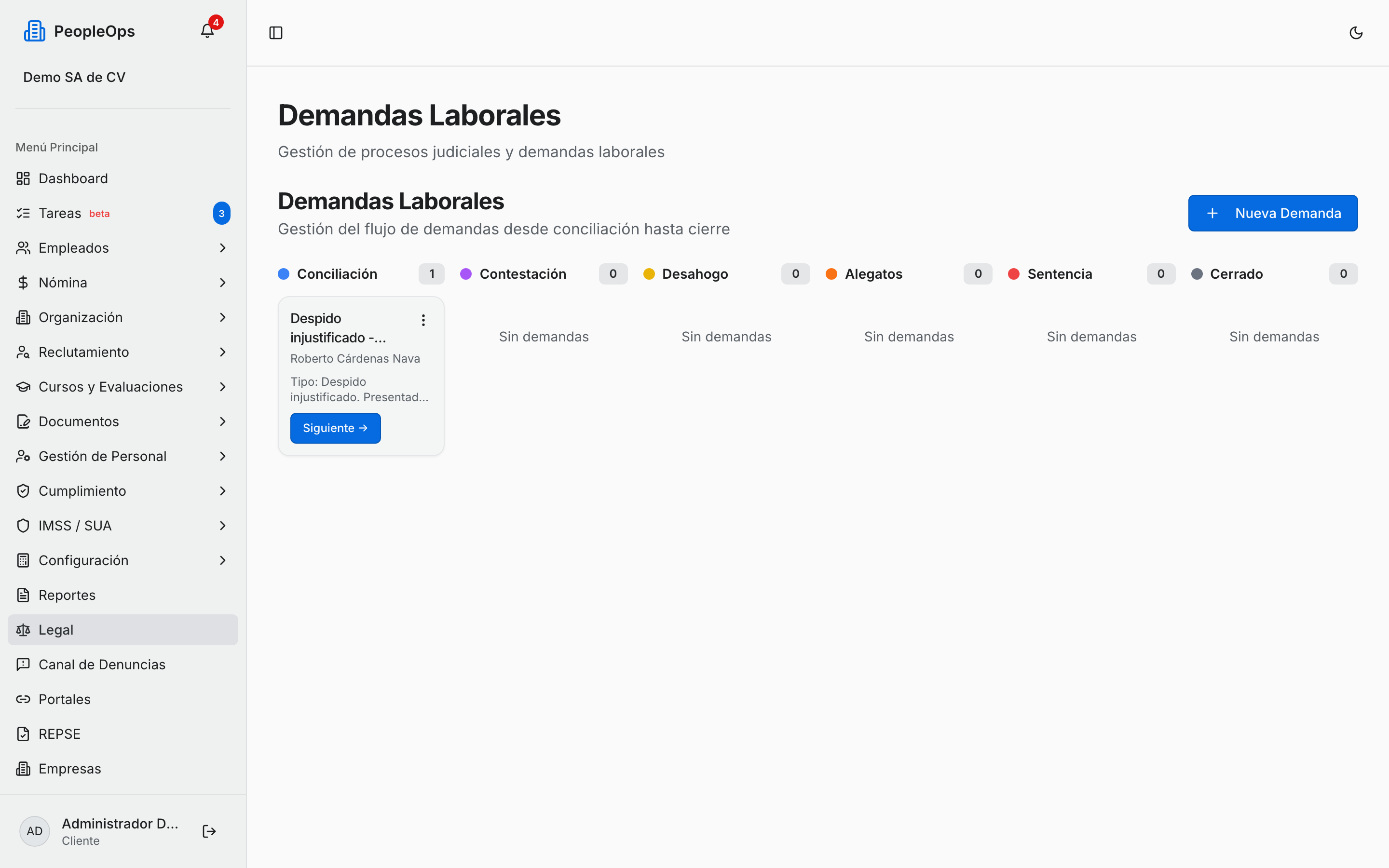
Lleva el control de los juicios laborales abiertos: quién demandó, de qué se trata, en qué etapa va el proceso y dónde está el expediente escaneado. Es un tablero: cada demanda es una tarjeta que avanza de columna en columna conforme el juicio avanza, para que de un vistazo sepas cuántos casos tienes y en qué momento está cada uno.
Llegas desde el menú lateral, en Legal. Es información sensible: la pantalla solo la ve quien tenga ese módulo asignado (capítulo 29).
Cómo leer el tablero de demandas
- Entra a Legal. La pantalla se llama Demandas Laborales.
- El tablero tiene seis columnas, en el orden natural del proceso:
- Conciliación
- Contestación
- Desahogo
- Alegatos
- Sentencia
- Cerrado
- Junto al nombre de cada columna hay un número: cuántas demandas están en esa etapa.
- Cada tarjeta muestra el título de la demanda, el nombre del empleado y el inicio de la descripción. Si tiene expediente escaneado, aparece un ícono de documento junto al nombre.
- Una columna sin casos dice Sin demandas.
Cómo registrar una demanda
- Entra a Legal.
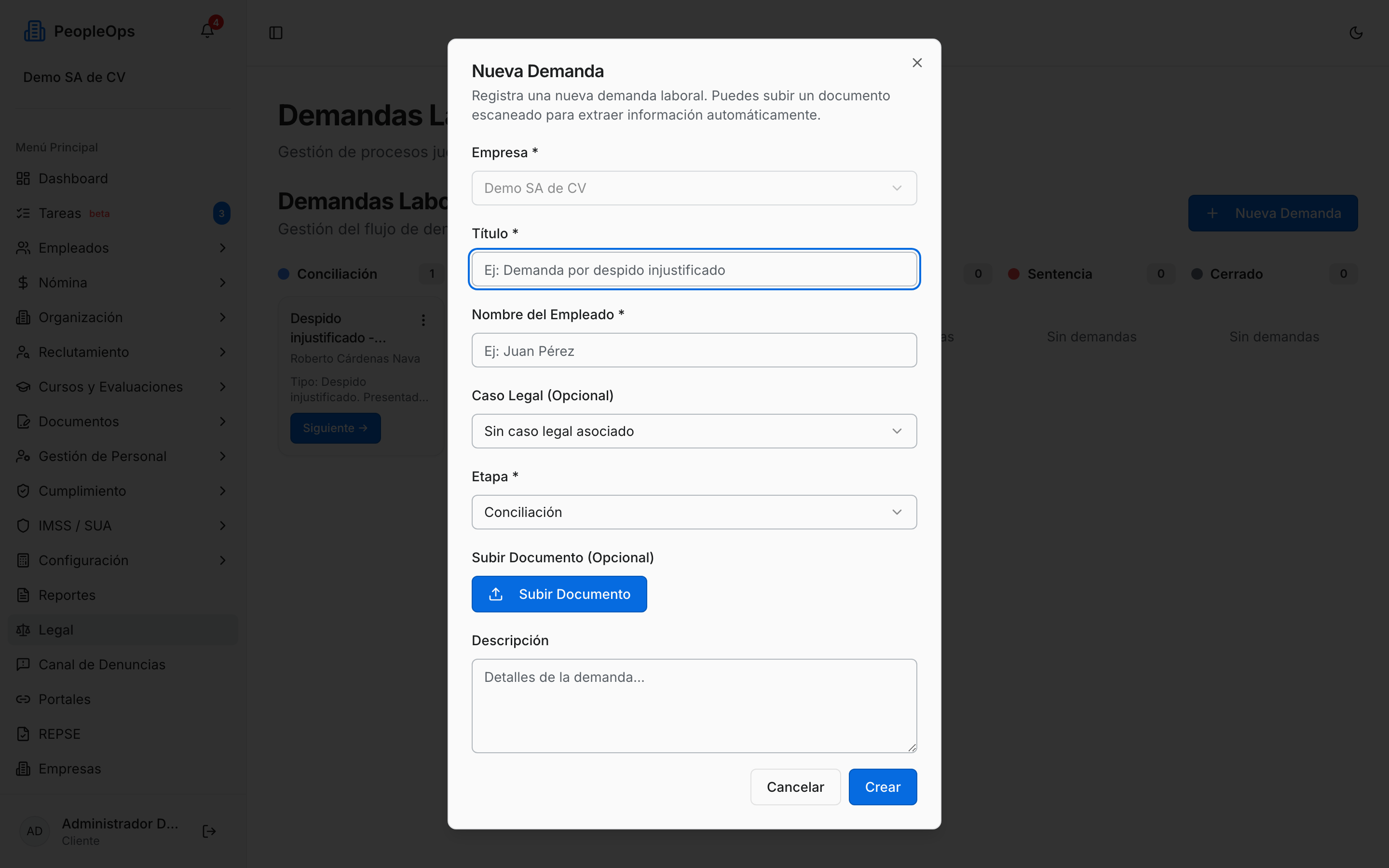
- Haz clic en Nueva Demanda.
- En Empresa, elige la razón social demandada.
- En Título, describe brevemente el asunto (por ejemplo, Demanda por despido injustificado). Es el nombre que verás en la tarjeta.
- En Nombre del Empleado, escribe el nombre de quien demanda.
- En Caso Legal (Opcional), liga la demanda con el proceso de baja de esa persona si ya lo registraste en Empleados → Bajas. Si no aplica, deja Sin caso legal asociado. Cada opción de la lista se identifica por el nombre del empleado y el tipo de baja (por ejemplo, Juan Pérez — Despido injustificado), con la fecha de terminación al final si ya se capturó.
- En Etapa, elige en qué momento del proceso está. Si acabas de recibir el emplazamiento, normalmente es Conciliación.
- En Subir Documento (Opcional), haz clic en Subir Documento y adjunta el escaneo de la demanda o del emplazamiento. Cuando termina de subirse aparece la etiqueta Documento subido. El propio formulario avisa que, al subir el documento, intenta leerlo y llenar solo algunos de los campos de arriba; revisa siempre que lo que haya rellenado esté correcto antes de guardar.
- En Descripción, anota todo lo que necesitas tener a la mano y que no tiene campo propio: la autoridad o junta que conoce el asunto, el número de expediente, el abogado que lleva el caso, la fecha de la próxima audiencia y el monto que tienes provisionado.
- Haz clic en Crear.
💡 Tip: como la Descripción es el único campo libre, dale un formato fijo y úsalo siempre igual. Por ejemplo: Autoridad: Junta Especial 5 · Expediente: 1234/2026 · Abogado: Lic. Fernando Ávila · Próxima audiencia: 12/03/2026 · Provisión: $180,000. Así toda tu gente encuentra la misma información en el mismo lugar.
Cómo mover una demanda de etapa
- En el tablero, ubica la tarjeta.
- Haz clic en Siguiente → para avanzarla a la etapa que sigue.
- Haz clic en ← Atrás si te adelantaste y necesitas regresarla.
- La tarjeta cambia de columna al instante y aparece el aviso La demanda ha sido actualizada exitosamente.
También puedes cambiar la etapa desde el formulario: abre la tarjeta, haz clic en Editar y elige otra opción en Etapa.
Nota: las tarjetas no se arrastran con el ratón. Se mueven con los botones ← Atrás y Siguiente →.
Cómo consultar el detalle de una demanda
- Haz clic sobre la tarjeta (en cualquier parte que no sea un botón).
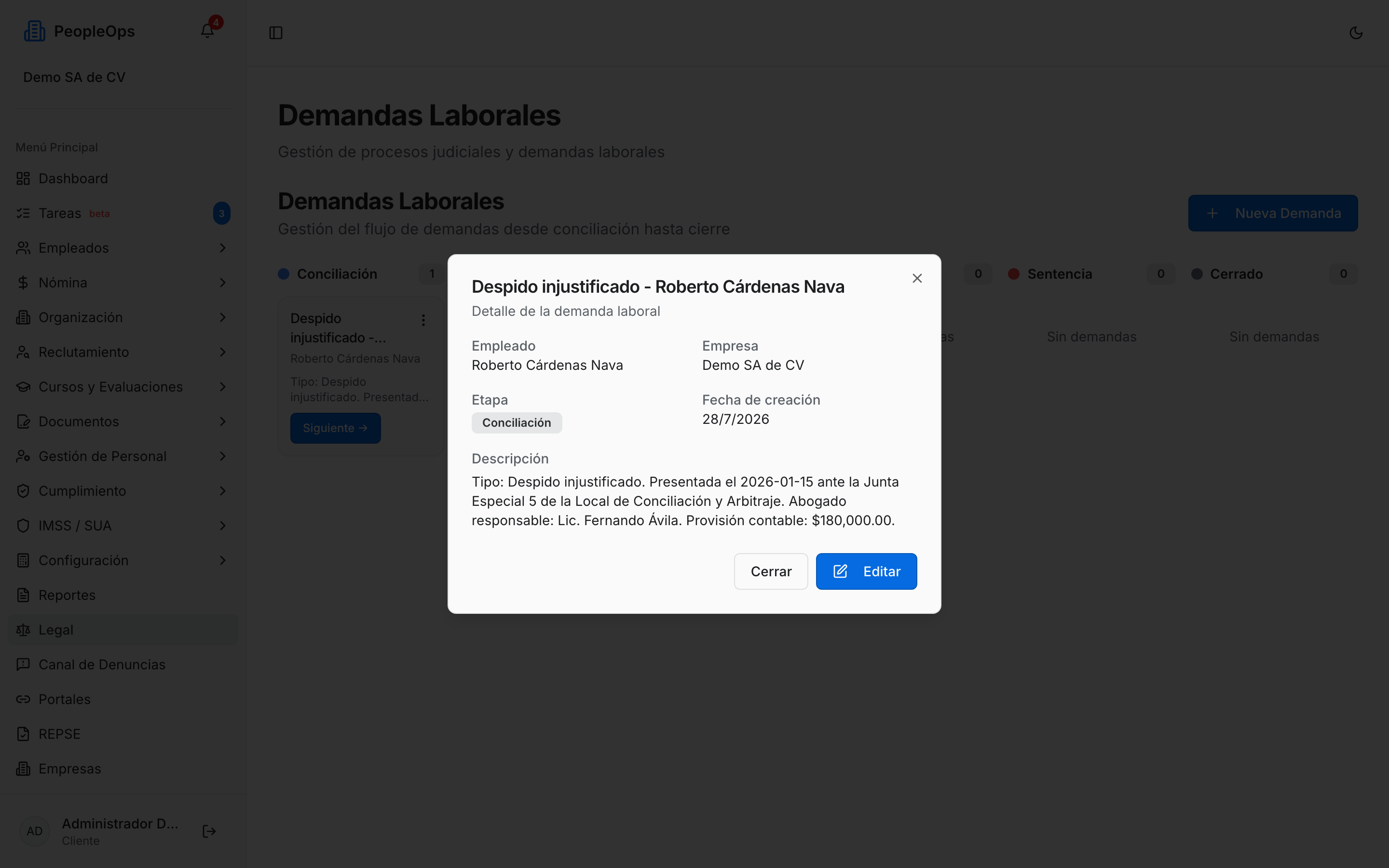
- Se abre el detalle con: Empleado, Empresa, Etapa, Fecha de creación, la Descripción completa y, si lo hay, el Documento.
- El botón Ver documento abre el archivo escaneado en una pestaña nueva del navegador.
- Con Editar pasas directo al formulario para actualizar lo que haga falta; con Cerrar regresas al tablero.
Cómo registrar audiencias y próximos pasos
Esta pantalla no tiene un calendario de audiencias propio. La forma de no perderlas:
- Abre la demanda y haz clic en Editar.
- En Descripción, deja siempre hasta arriba la próxima fecha, con el mismo formato (por ejemplo, Próxima audiencia: 12/03/2026, 10:00 hrs).
- Actualiza esa línea cada vez que se desahogue una audiencia y anota abajo lo que pasó.
- Para que alguien te lo recuerde, crea una tarea con esa fecha de vencimiento en Tareas (capítulo 24) y asígnasela a quien da seguimiento.
Cómo adjuntar documentos del expediente
- Abre la demanda y haz clic en Editar.
- Haz clic en Subir Documento (o en Cambiar Documento si ya había uno) y elige el archivo. El límite es de 10 MB.
- Guarda con Actualizar.
Importante: la demanda guarda un solo archivo: al subir uno nuevo, reemplaza al anterior. Si el expediente tiene varias piezas, únelas en un solo PDF antes de subirlo, o guarda las demás en la pestaña Documentación de la ficha del empleado (capítulo 4).
Cómo cerrar un caso
- Ubica la tarjeta y ve avanzándola con Siguiente → hasta la columna Cerrado.
- Antes de cerrarla, haz clic en Editar y anota en Descripción cómo terminó: convenio, laudo o desistimiento, y el monto que efectivamente pagaste.
- Sube el convenio o el laudo firmado como documento de la demanda.
- Guarda con Actualizar.
La tarjeta se queda en la columna Cerrado como historial. No la borres: es tu antecedente si vuelve a haber un litigio parecido.
⚠️ Cuidado: el botón Eliminar, dentro del menú de tres puntos de la tarjeta, borra la demanda de forma definitiva junto con su expediente adjunto. El sistema te pide confirmar, pero no hay forma de recuperarla.
Preguntas frecuentes
¿Quién puede ver esta pantalla? Solo los usuarios que tengan asignado el módulo Legal. Como es información delicada, dáselo únicamente a quien realmente lo necesita (capítulo 29).
¿Se conecta con el expediente del empleado? Se liga por el campo Caso Legal (Opcional), que apunta al proceso de baja de esa persona registrado en Empleados → Bajas. El nombre del demandante se captura como texto, así que escríbelo igual que aparece en su ficha para que sea fácil de encontrar.
¿Dónde capturo el abogado, la junta y el monto provisionado? Todavía no hay campos propios para eso. Anótalos en Descripción con un formato fijo, como está en el consejo de arriba.
¿El sistema me avisa cuándo es la próxima audiencia? No desde esta pantalla. Crea una tarea con esa fecha en Tareas (capítulo 24) para que te aparezca entre tus pendientes.
¿Puedo tener dos demandas del mismo empleado? Sí. Cada demanda es una tarjeta independiente; distínguelas con títulos claros.
Me equivoqué de etapa, ¿lo puedo corregir? Sí, con ← Atrás en la tarjeta o cambiando la Etapa desde Editar. No pasa nada por moverla de un lado a otro.