Centros de trabajo
El centro de trabajo es un domicilio: una planta, una sucursal, una oficina. Aunque toda tu gente trabaje en un solo lugar, necesitas al menos uno.
Cómo dar de alta un centro de trabajo
- En el menú lateral, Organización → Centros de Trabajo.
- Verás tus centros agrupados por registro patronal, cada uno en su tarjeta con su dirección, su registro patronal y, si lo tiene capturado, su responsable. Arriba de la lista hay un filtro Registro patronal (Todos / cada registro / Sin registro patronal) para acotar la vista.
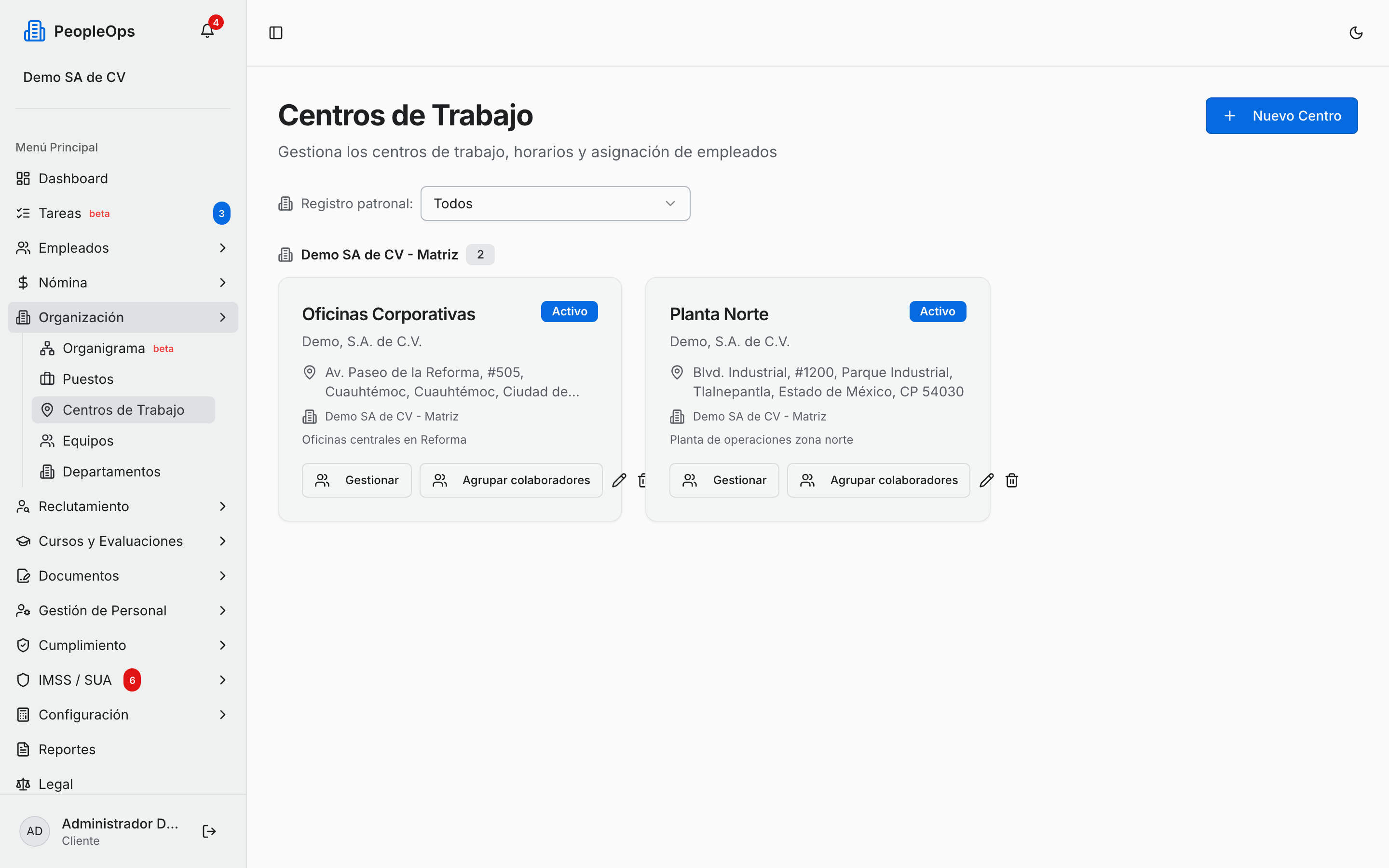
- Presiona Nuevo Centro. Se abre Crear Centro de Trabajo.
- Captura el Nombre del Centro (por ejemplo, "Planta Matriz" o "Sucursal Norte") y elige la Empresa.
- Llena el domicilio: Calle, Número Exterior, Número Interior, Colonia, Código Postal, Municipio y Estado.
- Elige el Registro Patronal al que pertenece este centro. Es lo que amarra el centro con el IMSS; si lo dejas en Sin registro patronal, después te va a faltar ese dato.
- Si quieres que la gente solo pueda checar estando físicamente en el lugar, enciende la Geocerca de asistencia. Se abre un mapa donde marcas el perímetro:
- Escribe la dirección en Buscar dirección (ej: Av. Reforma 222, CDMX) y presiona la lupa, o usa el botón Buscar dirección del centro (toma la dirección que ya capturaste arriba) o Usar mi ubicación.
- Haz clic sobre el mapa para ir marcando los vértices del perímetro — se necesitan al menos 3 para que cierre.
- Arrastra cualquier vértice para ajustarlo, o usa Deshacer punto y Limpiar para corregir.
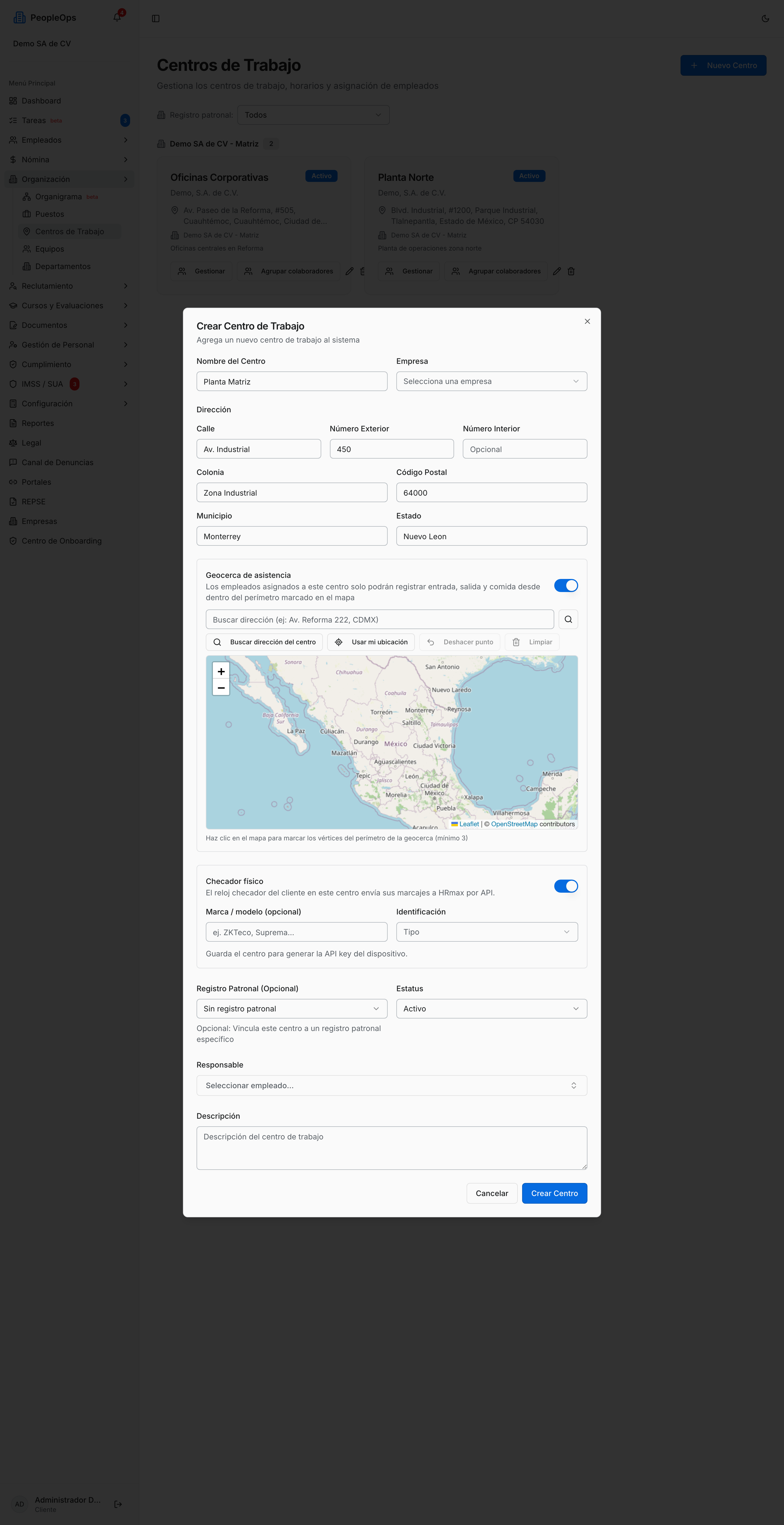
- Si tienes un reloj checador físico en ese domicilio, enciende Checador físico y captura su Marca / modelo (opcional) y su tipo de Identificación (Huella, Facial, Tarjeta, PIN o Mixto).
- Elige el Estatus, asigna un Responsable (se busca entre tus empleados) y escribe la Descripción si te sirve.
- Guarda.
Nota: el botón para generar la API key del checador solo aparece una vez que el centro ya está guardado (necesita su ID). Ve a la sección siguiente para configurarla.
Cómo conectar un reloj checador físico
Si activaste Checador físico en un centro que ya existe, dentro del mismo formulario aparece el botón Generar API key (o Regenerar API key si ya tenía una).
- Presiona el botón. La clave aparece una sola vez, en un recuadro de texto.
- Cópiala de inmediato: no se vuelve a mostrar.
- Configúrala en el reloj checador del cliente como encabezado
X-Checador-Keyhacia/api/checador/punches. A partir de ahí, cada marcaje del reloj llega directo a HRmax.
⚠️ Cuidado: si pierdes la clave sin copiarla, no hay forma de recuperarla: tienes que presionar Regenerar API key y volver a configurar el reloj con la nueva.
Cómo revisar y configurar un centro de trabajo
- En Organización → Centros de Trabajo, en la tarjeta del centro presiona Gestionar.
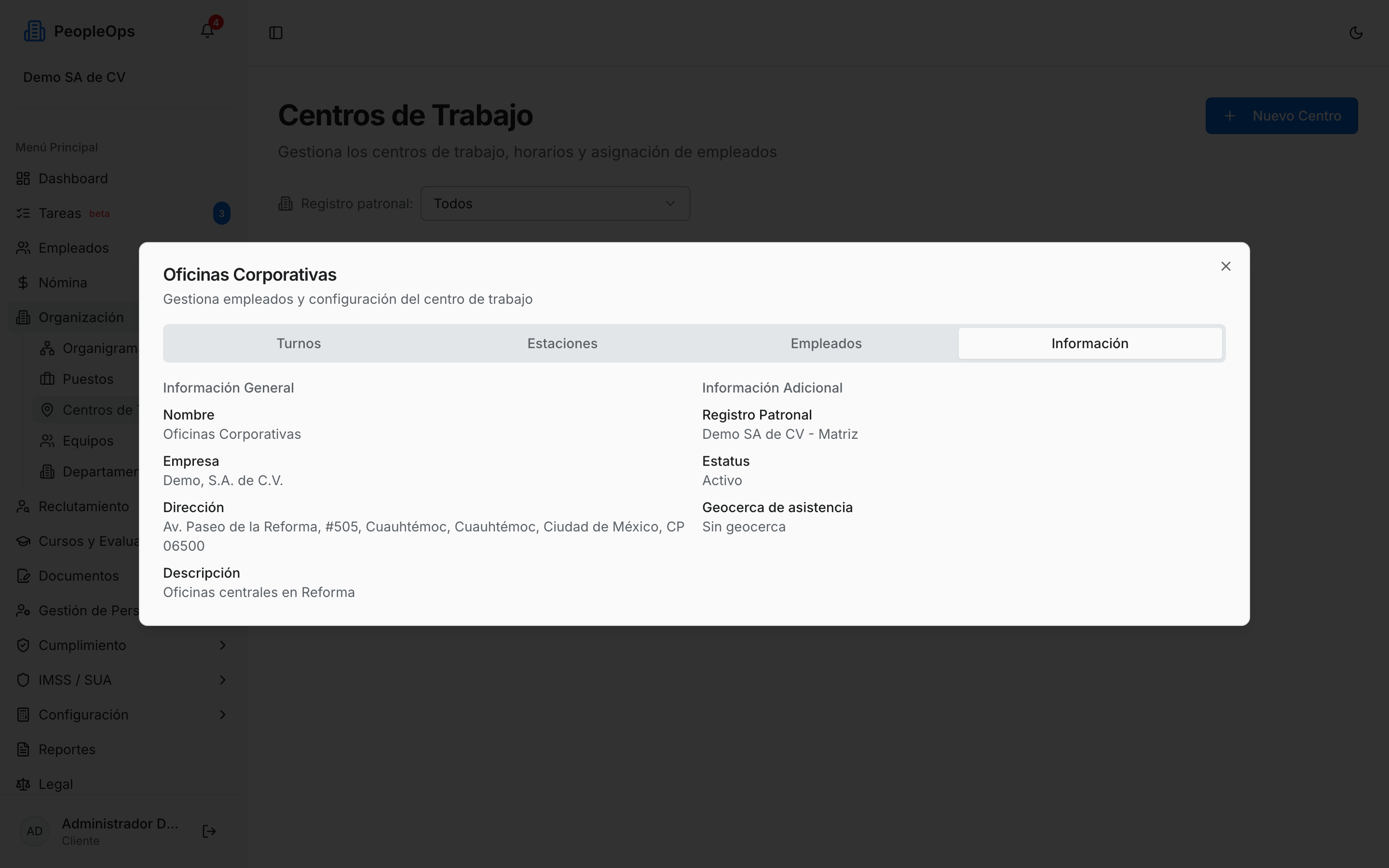
- Se abre una ventana con el nombre del centro y cuatro pestañas:
- Turnos — los horarios que se trabajan en ese centro y cuál es el turno predeterminado. Todo el que se asigne a este centro toma ese turno salvo que le pongas otro.
- Estaciones — las estaciones o puestos físicos de trabajo dentro del centro.
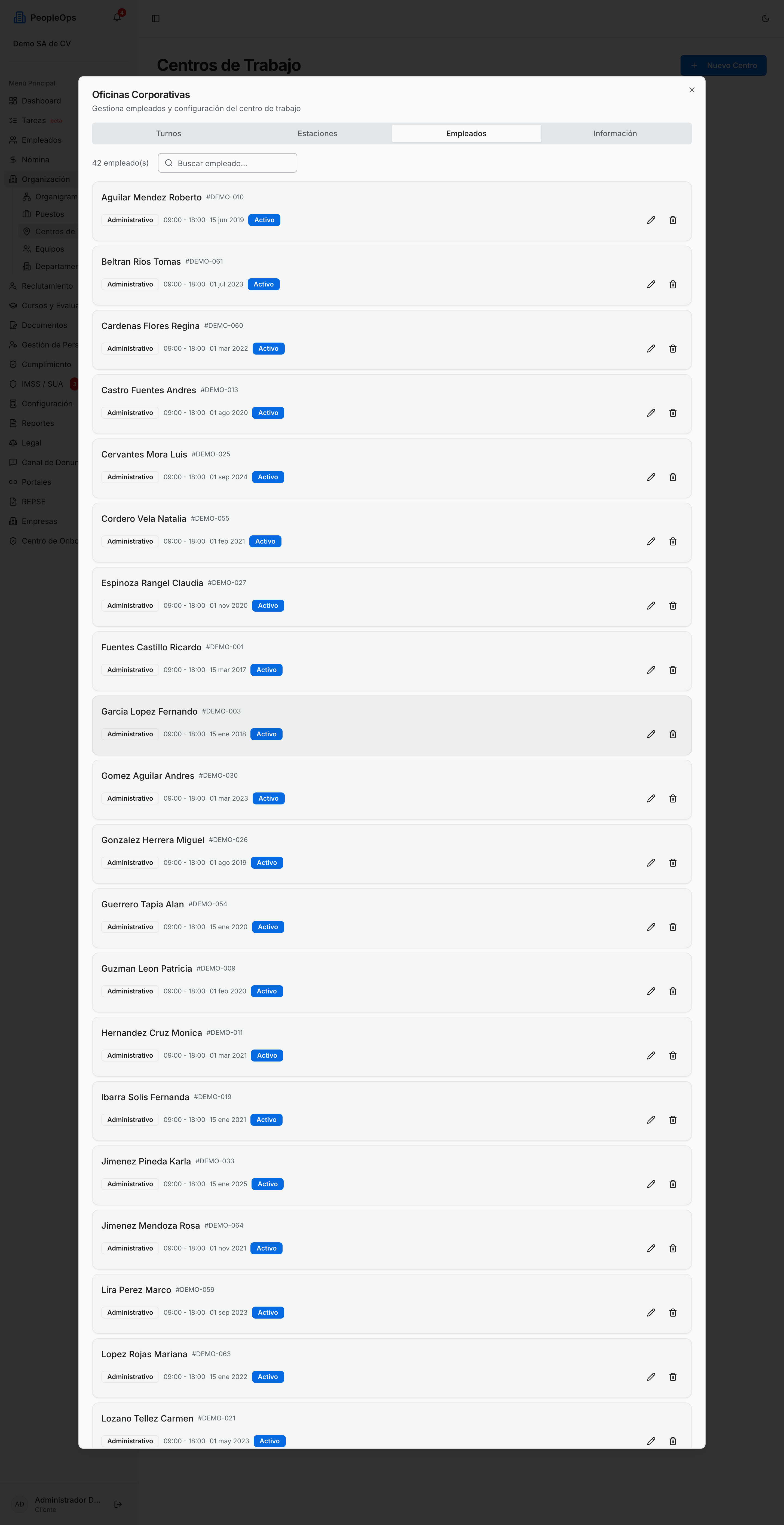
- Empleados — la gente asignada a ese domicilio.
- Información — el resumen: nombre, empresa, dirección, descripción, registro patronal, estatus, y si tiene geocerca activa. Cuando la geocerca ya tiene polígono, aquí ves cuántos vértices tiene y un enlace ver en mapa que abre el punto en OpenStreetMap.
- En la pestaña Empleados ves quién trabaja en ese centro y puedes ajustar las asignaciones.
- Para mover a varias personas de golpe a este centro, cierra la ventana y usa el botón Agrupar colaboradores de la tarjeta: buscas, marcas a quien quieras y confirmas.
- Para cambiar los datos del centro (dirección, registro patronal, geocerca, checador), usa el botón del lápiz de la tarjeta.
- Para borrarlo, usa el botón del bote de basura. Si el centro tiene empleados asignados, el aviso de confirmación te lo dice: al eliminarlo, esos empleados quedan sin centro de trabajo.
Nota: también puedes cambiar el centro de trabajo y el turno de una sola persona desde su ficha, en la pestaña Laboral, con el botón Actualizar Asignación.