Reportes
Es donde sacas la información que te piden: la dirección, el contador, el auditor o el corporativo. Eliges el reporte, haces un clic y te llevas un archivo listo para abrir en Excel.
Llegas desde el menú lateral, con la opción Reportes. La pantalla es una cuadrícula de seis tarjetas; cada una es un reporte con su descripción, su tema (Nómina, Fiscal, RRHH, Asistencia) y un botón Generar.
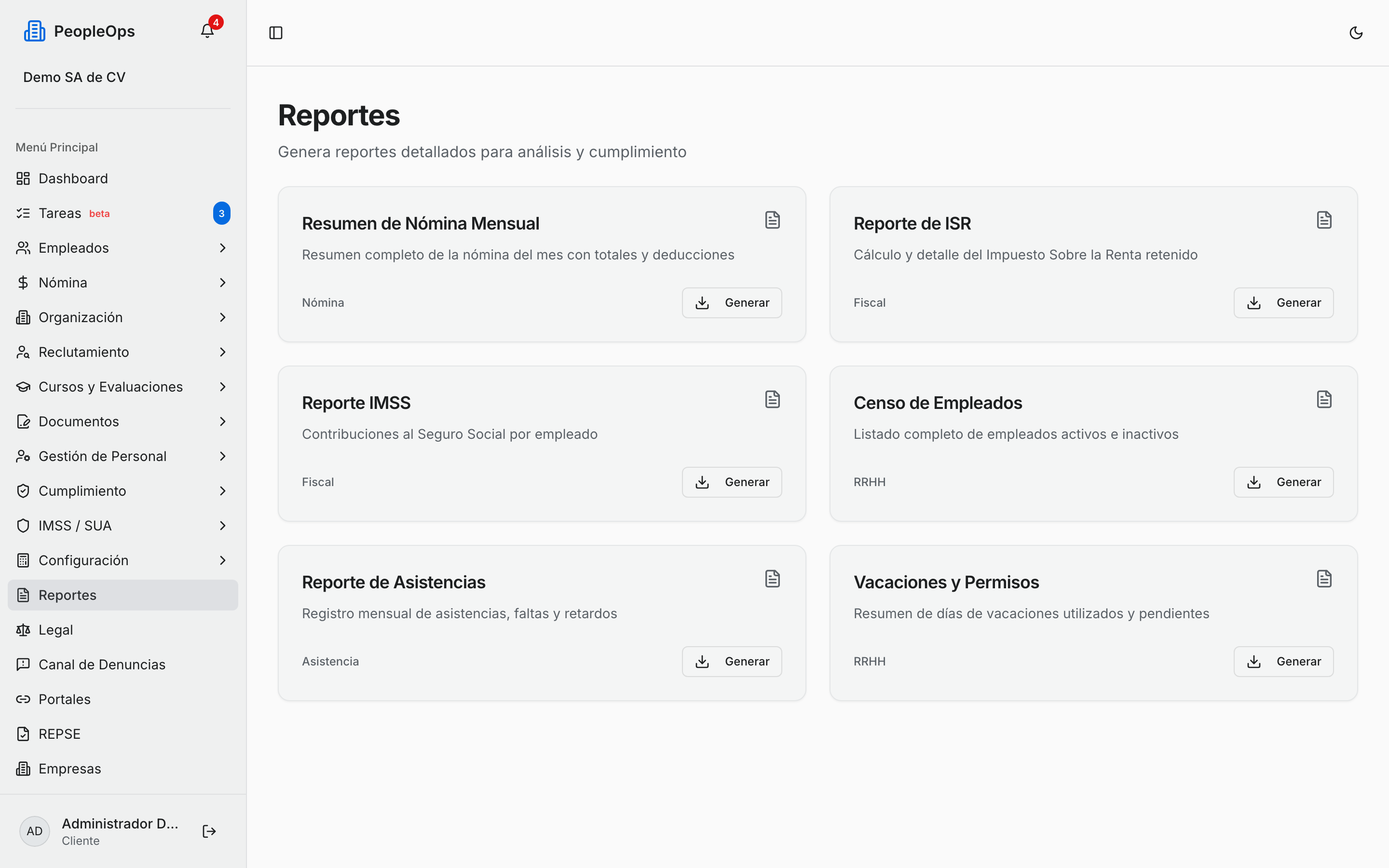
Los seis reportes salen de la información de tu plantilla: toman a todos los empleados de la empresa que tienes seleccionada arriba del menú y arman el archivo con los datos que ya están en cada ficha. No hay que elegir periodo ni pantalla intermedia: das clic y se descarga.
⚠️ Cuidado: estos reportes leen la ficha de cada empleado, no lo que se calculó en una nómina en particular. Para las cifras de un periodo pagado — percepciones, deducciones, ISR e IMSS reales — usa Nómina → Acumulados y Nómina → Costos de Nómina (capítulo 7).
Cómo generar un reporte
- Entra al menú Reportes.
- Busca la tarjeta del reporte que necesitas.
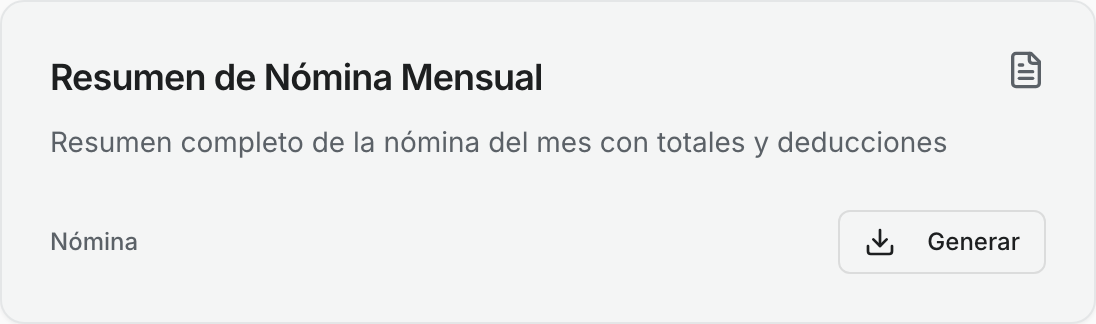
- Haz clic en su botón Generar.
- El botón se queda un momento en espera y el archivo se descarga solo a tu computadora.
- Abajo a la derecha aparece el aviso Reporte generado con el texto El archivo CSV se ha descargado correctamente.
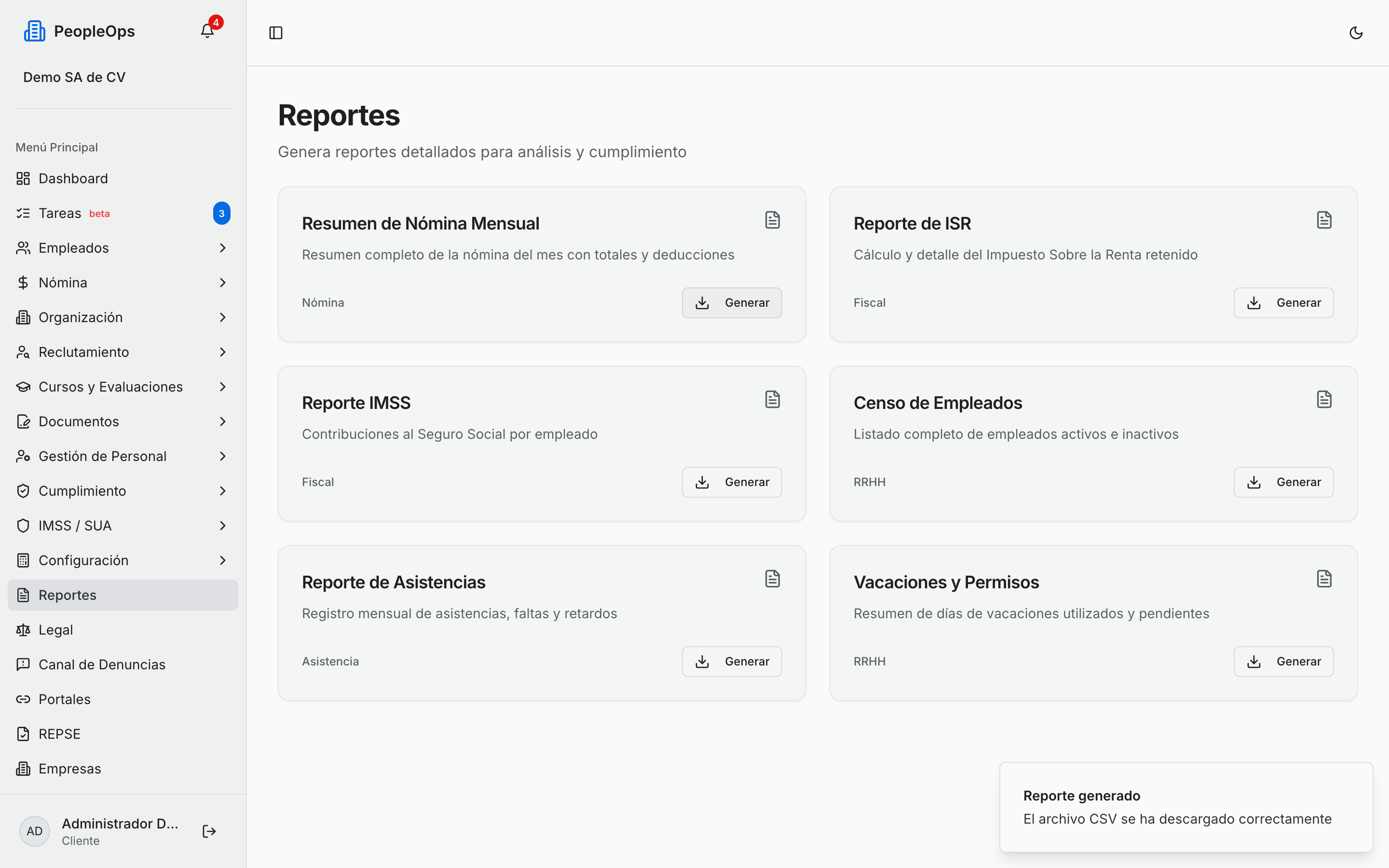
El archivo se llama como el reporte y trae la fecha del día (por ejemplo censo_empleados_2026-07-28.csv). Es un archivo de texto separado por comas que abre directo en cualquier hoja de cálculo, con los acentos y las eñes bien puestos.
Si haces clic en Generar y sale el aviso Sin datos con el texto No hay empleados disponibles para generar el reporte, es que la empresa que tienes seleccionada no tiene plantilla cargada. Cambia de empresa con el selector de arriba del menú y vuelve a intentar.
Qué trae cada reporte
Resumen de Nómina Mensual (tema Nómina) — Resumen completo de la nómina del mes con totales y deducciones. Te trae, por empleado: No. Empleado, Nombre, RFC, Puesto, Salario Bruto Mensual, SBC, SDI y Esquema Pago. Sirve para revisar de un golpe cómo está parada tu plantilla en sueldos y en salario de cotización.
Reporte de ISR (tema Fiscal) — Cálculo y detalle del Impuesto Sobre la Renta retenido. Trae: No. Empleado, Nombre, RFC, Salario Bruto Mensual, Periodicidad Pago y Esquema Pago. Es la base con la que tu contador arma o revisa el cálculo.
Reporte IMSS (tema Fiscal) — Contribuciones al Seguro Social por empleado. Trae: No. Empleado, Nombre, NSS, RFC, CURP, SBC, Fecha Alta IMSS y Estatus. Es el que más te va a servir para cuadrar contra lo que tienes dado de alta en el IMSS.
Censo de Empleados (tema RRHH) — Listado completo de empleados activos e inactivos. Es el más completo de todos: No. Empleado, Nombre, RFC, CURP, NSS, Puesto, Departamento, Fecha Ingreso, Tipo Contrato, Estatus, Email y Teléfono. Este es el que normalmente te piden cuando dicen "mándame la lista de tu gente".
Reporte de Asistencias (tema Asistencia) — Registro mensual de asistencias, faltas y retardos. Trae: No. Empleado, Nombre, Departamento, Puesto y Tipo Jornada. Ojo con este: es el catálogo de a quién le toca checar y bajo qué jornada, no el detalle de quién faltó. Para eso ve al menú Nómina → Incidencias (capítulo 8), donde puedes exportar la cuadrícula del periodo.
Vacaciones y Permisos (tema RRHH) — Resumen de días de vacaciones utilizados y pendientes. Trae: No. Empleado, Nombre, Fecha Ingreso, Saldo Vacaciones, Departamento y Puesto. Para el detalle año por año de cada persona, entra a Vacaciones (capítulo 12).
💡 Tip: si necesitas un corte de un mes o de una quincena, genera el reporte y filtra en la hoja de cálculo por la columna que te interese. Los seis reportes salen con toda tu plantilla, no por periodo.
Cómo sacar información que no está en esta lista
Casi todas las pantallas del sistema traen su propia salida a archivo, y ahí sí respetan el periodo y los filtros que tengas puestos:
- Empleados — el botón de exportar del listado te lleva tu plantilla con los filtros aplicados (capítulo 4).
- Nómina → Acumulados — lo pagado en el año, por concepto y mes por mes (capítulo 7).
- Nómina → Costos de Nómina — el costo real del periodo y su auditoría (capítulo 7).
- Dashboard — la tarjeta Exportar Datos de Nomina de hasta abajo del panel, donde sí eliges Periodo Inicio y Periodo Fin y el formato: CSV, Excel (.xlsx), XML, Contpaq (Poliza) o Aspel NOI (capítulo 3).
- Cursos y Evaluaciones → Reportes → pestaña Exportar — cumplimiento de capacitación y el formato DC-3 (capítulo 22).
Cómo revisar quién hizo qué en el sistema
Cuando algo cambió y nadie sabe quién lo cambió, la respuesta está en la bitácora.
- Ve al menú Configuración → Registro de Actividad.
- Arriba están los filtros. Vienen con los últimos siete días ya puestos:
- Desde y Hasta — el rango de fechas.
- La lista de acciones, que empieza en Todas las acciones.
- La lista de tipo de usuario, que empieza en Todos los usuarios: te deja separar lo que hizo tu equipo de lo que hizo un empleado desde su portal o alguien desde el proceso de onboarding.
- La pantalla tiene dos pestañas:
- Resumen diario — cuántas veces hizo cada quien cada acción, por día. Arriba te dice el total de eventos del rango. Las columnas son Día, Usuario, Tipo, Acción, Categoría y Total.
- Detalle — evento por evento, con Fecha / Hora, Usuario, Tipo, Acción, Descripción e IP. Es la vista que usas cuando ya sabes qué buscar.
- En Detalle, si hay muchos eventos, abajo aparecen las flechas para moverte de página y la leyenda Página X de Y.
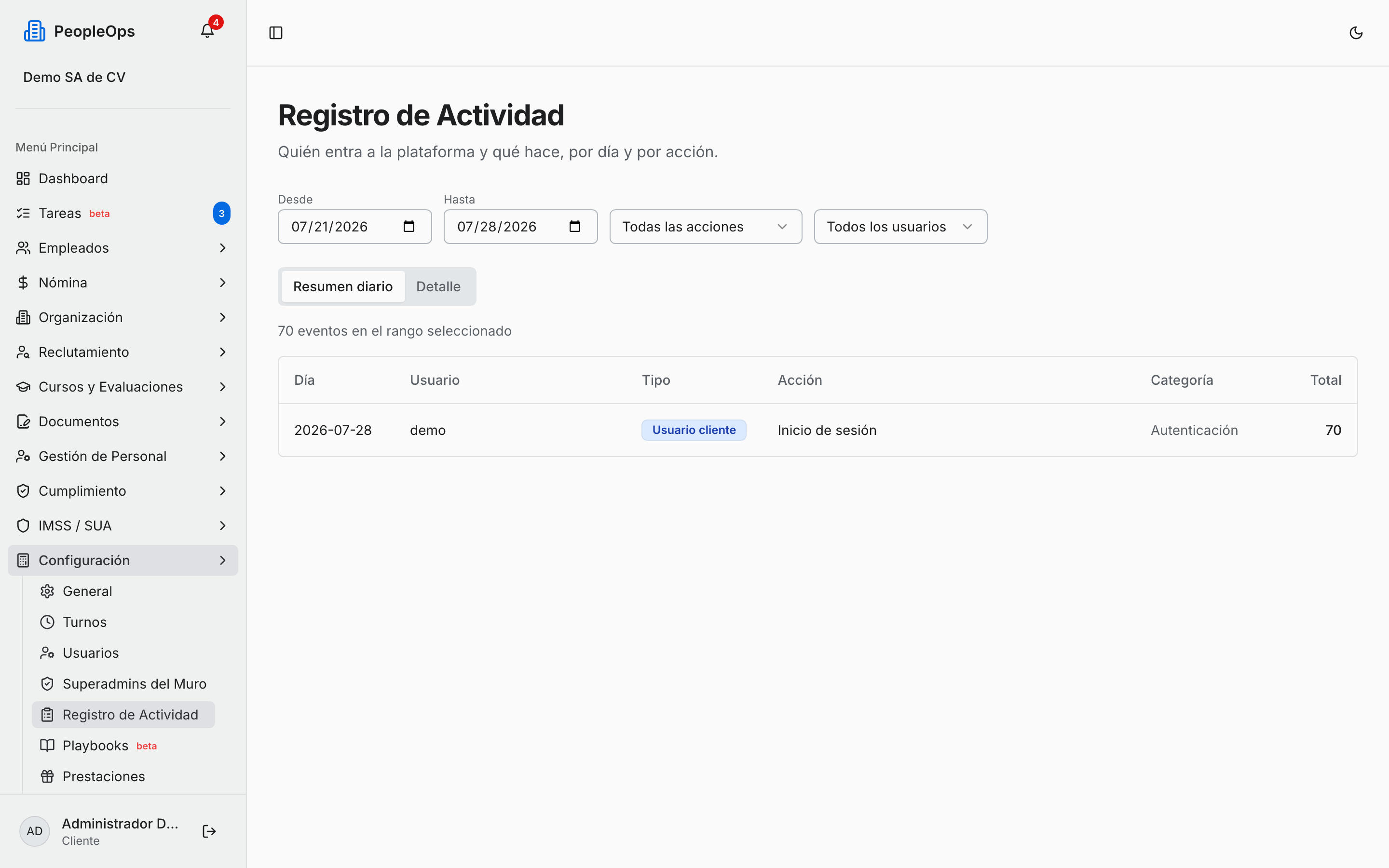
Las categorías que verás son Autenticación (entradas al sistema), Empleados, Modificaciones, Nómina, CFDI, Reportes, Credenciales y Finiquito.
Nota: esta pantalla solo la ven los usuarios administradores.
Preguntas frecuentes
El reporte sale vacío, ¿qué pasa? Revisa qué empresa tienes seleccionada arriba del menú: los reportes toman la plantilla de esa empresa. Si de plano no hay empleados, el sistema ni siquiera genera el archivo: te muestra el aviso Sin datos.
¿En qué formato se descargan? En CSV, que es un archivo de texto separado por comas. Se abre con doble clic en Excel, en Numbers o en Google Sheets. Si al abrirlo se ven mal los acentos, ábrelo desde el menú Datos → Obtener datos externos de tu hoja de cálculo eligiendo codificación UTF-8.
¿Puedo elegir el mes o el año antes de generar? En esta pantalla no: los seis reportes salen con tu plantilla completa al día de hoy. Para cifras por periodo, usa Acumulados, Costos de Nómina o la descarga del panel de inicio, que sí piden fechas.
El "Resumen de Nómina Mensual" no trae lo que pagué, ¿está mal? No está mal, es lo que hace: trae los sueldos y el salario de cotización que hoy tiene cada ficha. Si lo que necesitas es lo efectivamente pagado en un periodo, ese dato vive en Nómina → Acumulados y en Costos de Nómina.
¿Puedo pedir un reporte que no está en la lista? Los datos de cualquier módulo se pueden sacar desde su propia pantalla, con sus filtros ya aplicados. Empieza por ahí; si aun así no encuentras lo que necesitas, avisa a soporte.
¿Quién puede entrar a Reportes? Quien tenga el módulo de reportes asignado. Es el mismo permiso que abre el Registro de Actividad, así que si no ves una de las dos, pídele a tu administrador que te lo dé (capítulo 29).
¿Se puede borrar algo del Registro de Actividad? No, y esa es la idea: es tu bitácora. Solo se consulta y se filtra.